パソコンの出張修理を徹底解説
2026/07/27
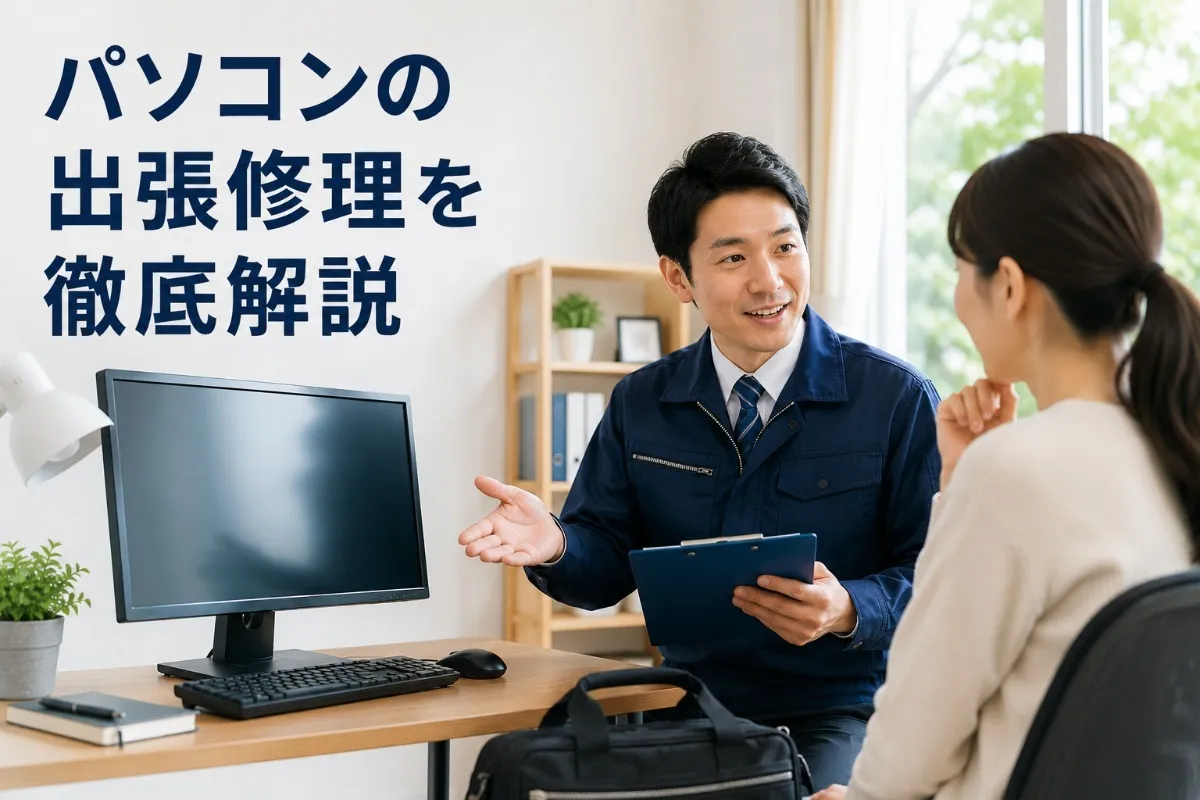
突然のPCトラブルで「今すぐ来てほしい」「料金はいくら?」と迷っていませんか。
特に冬季は積雪による移動時間の増加が予想され、主要なエリアでも渋滞や天候の影響で到着が遅れることがあります。
現地で解決できるトラブル例(電源が入らない、メモリやストレージの認識不良、システムエラーなど)と、持ち帰りサポートが必要になるケース(液晶画面の問題、基板システムの深刻な障害、重度水濡れ時の応急処置など)を切り分け、事前に用意しておくべきパソコンの型番やエラーメッセージ、作業スペース準備のポイント整理も必要です。
本記事では「パソコンの出張修理を依頼する前に知っておきたいこと」「パソコンの出張修理で現地で直せる症状・持ち帰りが必要な場合の切り分け」の章に分け、詳しく解説しています。
まずは「パソコンの出張修理を依頼する前に知っておきたいこと」の章から確認し、一緒に考えていきましょう。
パソコンパートナーは、お客様のパソコンやスマートフォン、タブレットに関するさまざまなお困りごとをサポートしております。パソコン修理では、部品交換などのハードウェア修理ではなく、起動しない、動作が遅い、インターネットにつながらない、メールの送受信ができない、各種ソフトウェアの不具合、初期設定や接続設定など、システムやデータ、設定に関するトラブルの解決に対応しています。突然のトラブルにも迅速に対応し、快適なデジタル環境を維持できるよう、パソコンパートナーが確かな技術と柔軟なサービスでお手伝いいたします。

| パソコンパートナー | |
|---|---|
| 住所 | 〒064-0941 北海道札幌市中央区旭ケ丘 |
| 電話 | 011-598-0074 |
目次
パソコンの出張修理を依頼する前に知っておきたいこと
各エリアごとの出張費と移動時間の目安をしっかりチェック
パソコンの出張修理を依頼する際にまず確認したいのは、対応エリアと到着までの時間です。中心部は道路網や拠点が充実しており、平日の日中であれば1〜2時間前後の到着が一般的です。住宅地や郊外エリアは距離や幹線道路の混雑具合によって、到着まで2〜3時間かかる場合があります。出張費は拠点からの距離や時間帯(夜間・早朝など)によって変動しやすいため、見積もりの際には「郵便番号」「建物の駐車条件」「エレベーターの有無」などを伝えることで追加費用の発生を防ぐことが可能です。特に月曜午前・連休明け・夕方前などは依頼が集中しやすく、ノートパソコンの突然の起動不良や画面トラブルが重なる場合は配車が難しくなることもあります。事前予約と到着時の逐次連絡をリクエストし、パソコンの型番やOSバージョン、具体的な症状(起動しない、画面表示不良など)を伝えておくと、必要なツールや部品を準備した上で一次対応がスムーズになり、時間短縮にもつながります。
渋滞・天候・積雪による到着時間への影響と調整のポイント
冬季は積雪・路面凍結・視界不良のため、移動時間が平時の1.3〜1.8倍程度かかることがあります。特に降雪直後や除雪作業中は幹線道路の車線減少などで遅延が発生しやすく、到着予定には余裕を持って確認することが大切です。その他にも通勤時間帯の渋滞(7〜9時)・帰宅時の渋滞(16〜19時)・交通トラブルなどがあり、中心部から離れるほど影響が大きくなります。到着時間の調整コツは以下の通りです。
- 予約時に天候や交通状況を考慮した“最遅到着時刻”を確認しておく
- 現地駐車スペースや搬入口の動線を事前に共有し、現場での手間を省く
- SMSや電話での進捗連絡を指定し、位置情報共有に対応する業者を選ぶ
- データバックアップの可否や希望を先に相談し、作業短縮につなげる
これらを事前に押さえておくことで、遅延が発生しても作業自体は効率化でき、全体のダウンタイム短縮につながります。パソコンの画面設定や周辺機器の取り外しといった事前準備も、スムーズな対応に役立ちます。
受付から現地到着までの連絡フローを詳しく解説
受付から現地到着までの流れはシンプルですが、各連絡タイミングを理解しておくと安心です。出張修理の依頼時には、ノートパソコンかデスクトップか、OSのバージョン、症状(起動トラブル・画面が映らない・ファンは動くがOSが起動しないなど)を正確に伝えることで、適切なパーツや必要なツールの準備につながります。代表的な流れは以下の通りです。
- 受付確認:住所や連絡先、症状、希望時間帯、支払い方法などを共有。周辺機器やデータトラブルの有無も相談します。
- 担当決定:最寄りの担当者と到着目安を調整。時間帯によっては追加料金や安全面の案内があります。
- 出発連絡:出発時に到着予定時刻(幅を持たせた目安)をSMSや電話で連絡。渋滞や天候状況に応じて調整されます。
- 到着直前連絡:現地到着目前に再度連絡。駐車場所や部屋番号、オートロックの解錠手順などを最終確認します。
- 現地作業開始:診断〜見積提示〜了承後に作業。データの保護方針や作業後の設定確認、必要に応じたアフターフォローまで対応します。
下記の表に、連絡ポイントごとの案内内容と依頼者の準備事項を整理しています。事前に把握しておくことで時間のロスを最小化できます。
| 連絡ポイント | 業者からの案内内容 | 依頼者の準備事項 |
|---|---|---|
| 受付確認 | 症状のヒアリング、到着目安、料金体系の案内 | 住所・駐車情報・パソコンやOSの型番 |
| 担当決定 | 担当者名、移動経路、注意事項 | 連絡可能な電話、入館手順 |
| 出発連絡 | 到着予定時刻の再通知、天候考慮の連絡 | 周辺機器の取り外し、データ方針共有 |
| 到着直前 | 駐車・搬入動線、セキュリティ確認 | 入口解錠、作業スペースの確保 |
パソコンの初期確認(電源コード接続、外部ディスプレイへの出力確認、画面表示設定の把握)まで済ませておくと、診断への着手が早くなり、料金の増加リスクも抑えられます。出張修理を依頼する際は、追加費用の条件や作業対応範囲をあらかじめ確認し、不明点はその場で相談するのがスムーズな進め方です。
パソコンの出張修理で現地で直せる症状・持ち帰りが必要な場合の切り分け
電源が入らない・黒い画面・ファンだけ回る…その場で対応できるトラブル事例
「電源が入らない」「パソコン画面が黒い」「ファン音はするがOSが起動しない」といった症状は、多くの場合、現地での点検やOS設定、内部の接続確認、周辺機器設定の見直しなどで解決できます。出張修理の現場では、まず電源ユニットやACアダプタの動作確認、メモリやSSDの認識テスト、内部配線や接続の緩みチェックを実施します。ノートパソコンやデスクトップのWindows機では、メモリエラーやケーブル不良、設定初期化の必要性が起因となることが多く、ストレージ障害が疑われる場合でも、USBや外付けSSDからの起動確認やOS復旧メニューの利用で切り分けが可能です。軽度のトラブルであれば、メモリの差し替えやBIOS・UEFI設定のリセット、電源周りのトラブルシューティングによる即時の復旧も十分に期待できます。現地で完結しやすいポイントは、目視や簡易測定、設定変更で異常を特定でき、システムの再設定・復旧まで一貫して進められることです。データ保護を重視する場合は、作業前にユーザーフォルダのバックアップや復元ポイントの有無も確認しておきましょう。海外からの一時帰国時などにも、同様の出張サポートを利用してトラブルに対応する方が増えています。パソコンの出張修理は移動の手間を省き、現地で迅速に解決できる軽度トラブルに強いのが特長です。
- 現地で対応しやすい事例
- メモリや設定の不具合による再起動ループ
- 電源アダプタやケーブルの断線、劣化による電源供給不良
- ストレージやケーブルの接続不具合によるシステム認識トラブル
これらは診断から設定変更や部品の調整までがスピーディーで、費用や時間の見通しも立てやすいです。
パソコン画面が真っ黒な場合のセルフチェックリスト
電源は入るのに画面が映らない、またはOSロゴ後に黒画面で止まる場合は、以下の順で安全に確認しましょう。作業は自己責任で、少しでも不安があれば無理せずサポートを依頼してください。
- 外部ディスプレイに接続してみる:HDMIやDisplayPortで別のモニターに出力し、入力切替も確認。ノートパソコンはFnキーで出力先を切り替えます。
- メモリの抜き差しを行う:電源・バッテリーを外し、静電気対策をしたうえでメモリを抜いて接点を清掃し、1枚ずつ差し替えて起動テストします。
- セーフモード起動を試みる:電源投入後に自動修復画面でトラブルシューティング→スタートアップ設定→セーフモードで起動。Windows11/10でも基本手順は同様です。
- CMOSクリア(設定初期化)を行う:デスクトップPCではマザーボードのCMOSクリアピンや電池一時外しで初期化。ノートの場合は機種ごとに手順が異なります。
- 最小構成で起動テスト:すべての外部機器・増設カードを外し、CPU・1枚のメモリ・オンボード出力・メインストレージのみで起動確認を行います。
これでも改善しない場合は、グラフィックシステムやストレージの深刻な障害の可能性が高くなります。データが重要な場合は、無理な再起動を避けてパソコンの出張修理サポートに相談しましょう。
液晶画面や基板の重大なトラブル・重度水濡れなど、現地で直せない場合はどうする?
液晶割れやマザーボードの障害、重度の水濡れや腐食、はんだクラックが疑われる症状は、その場対応が難しい代表例です。これらの症状は、現地でのOSや設定による復旧が難しく、専門的な診断や対応が必要となります。たとえば、システムが全く起動しない、表示系統のトラブルや電源障害などが起きている場合、持ち帰りや作業場所を変える判断が重要です。判断基準としては、現地でのテストにより障害箇所を特定できても、データの安全性や作業品質を優先し、より整った設備や環境で作業を行うべきかどうかを検討します。ノートパソコンの液晶表示不良の場合は、パネルの世代や解像度によって交換用部材の適合性が異なり、在庫がない場合は取り寄せが必要となることがあります。マザーボード関連の障害も、システム電源の異常や起動エラー、グラフィック表示の不具合などは短時間での現地対応が難しいことが多いです。水濡れや腐食の場合、内部の状態を確認しなければならず、電源を入れずに早急に乾燥・洗浄を進めることが復旧率向上のポイントとなります。作業や設定の向き不向き、必要な準備期間をあらかじめ把握しておくことで、依頼時の心構えや期待値を調整しやすくなります。
| 症状・作業 | 現地対応の可否 | 目安時間/期間 | 備考 |
|---|---|---|---|
| 液晶表示不良の設定調整 | 条件付き可 | 在庫ありで当日〜数日 | パネル型番一致が必須 |
| マザーボード関連のシステム設定不具合 | 不可 | 診断当日、復旧は数日〜 | 詳細な診断や設定変更が中心 |
| 重度の水濡れによるシステム障害 | 不可 | 受付当日処置、数日〜 | 乾燥と内部クリーニング |
| 電源設定やユニットのソフトウェア調整 | 可 | 30〜90分 | 設定や規格互換の確認が必要 |
| SSD障害/OS起動トラブル対応 | 可 | 60〜180分 | クローン作成や再インストールなど |
この表は一例であり、実際の対応はパソコンの機種や在庫状況、障害発生箇所によって変わる場合があります。依頼時には料金や追加作業の可能性もしっかり確認することで、より納得したサポートが受けられます。
パソコンの出張修理を選ぶ方の多くは、ノートパソコンやデスクトップの起動トラブルでお困りです。たとえば「パソコンが起動しないが画面は点灯する」や「起動しない黒い画面が表示される」、「ノートパソコン起動しないが画面はついている」といった症状は、現地での診断による切り分けで早期に解決への方向性を判断できます。Windows11やWindows10のブート修復、セーフモードからのドライバ無効化、復元ポイントの適用、SSDのクローン作成やOS再インストールといった複数の対策を組み合わせることで、即日中に業務再開が可能となるケースもあります。データの取り扱いは最重要で、写真や書類、ノートアプリのローカルデータが失われないよう、できる限り事前にクローンや別メディアへのバックアップを行います。パソコンの出張修理の魅力は、移動せずに相談から設定・作業まで完結できることです。料金は作業内容や追加設定によって変動するため、無料見積もりの有無や出張費、夜間・休日対応の可否も事前に確認しましょう。中古パーツの活用やCPU世代の互換性提案で費用を抑える選択肢もあります。場合によっては、低価格帯のノートパソコンや中古パソコンへの買い替えが総額で有利になることもあり、修理か購入かの比較相談もプロに依頼することで納得の選択が可能です。
パソコンパートナーは、お客様のパソコンやスマートフォン、タブレットに関するさまざまなお困りごとをサポートしております。パソコン修理では、部品交換などのハードウェア修理ではなく、起動しない、動作が遅い、インターネットにつながらない、メールの送受信ができない、各種ソフトウェアの不具合、初期設定や接続設定など、システムやデータ、設定に関するトラブルの解決に対応しています。突然のトラブルにも迅速に対応し、快適なデジタル環境を維持できるよう、パソコンパートナーが確かな技術と柔軟なサービスでお手伝いいたします。
| パソコンパートナー | |
|---|---|
| 住所 | 〒064-0941 北海道札幌市中央区旭ケ丘 |
| 電話 | 011-598-0074 |
会社概要
会社名・・・パソコンパートナー
所在地・・・〒064-0941 北海道札幌市中央区旭ケ丘
電話番号・・・011-598-0074