ウイルスとパソコンの修理・駆除の料金相場ガイド
2026/08/06
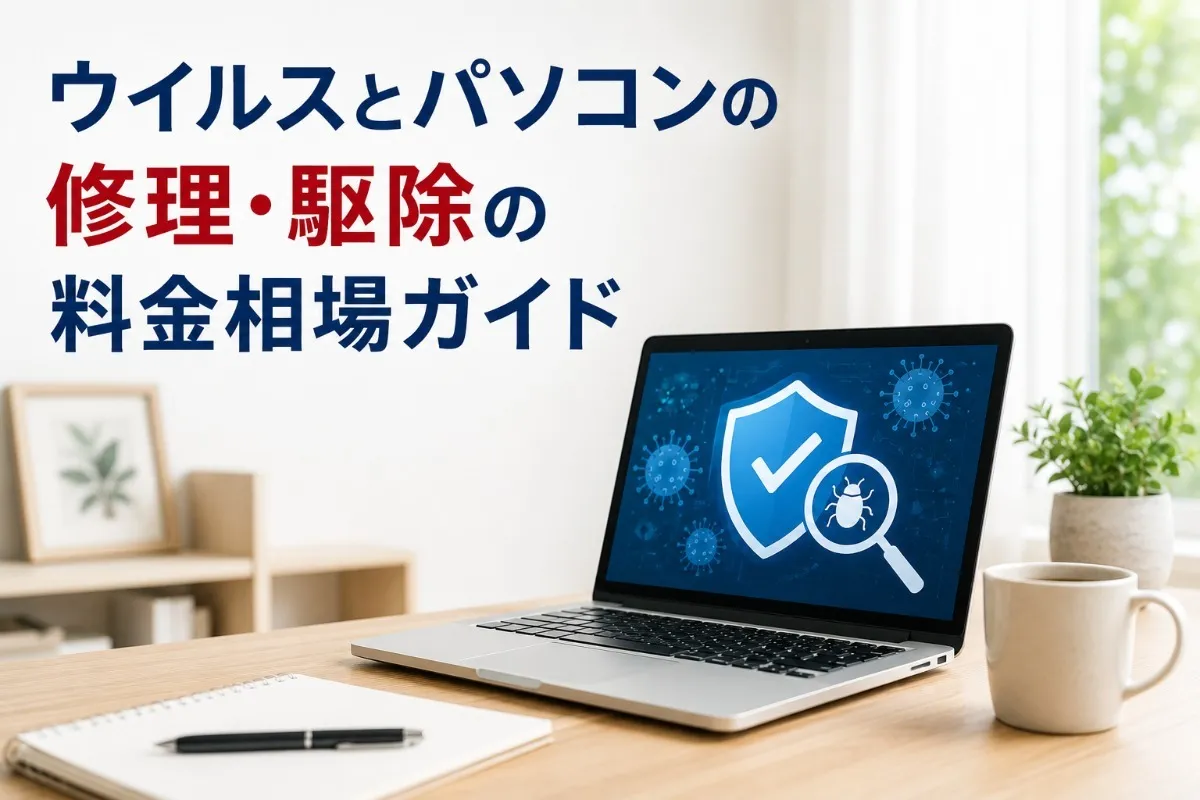
パソコンの画面に見慣れない広告が連発したり、勝手に拡張機能が増える、動作が急に重くなるといった症状が現れた場合、それはウイルス感染の典型的なサインかもしれません。近年は不正アクセスに関する報告が増加傾向にあり、感染したまま放置するとデータや個人情報の流出リスクが一段と高まります。こうしたトラブルに直面した際は、まずネットワークを切断し、重要なデータの上書きを避けるといった初動対応がとても重要です。
システムトラブルの現場で蓄積された診断の観点をもとに、データ保全を最優先に進める復旧プロセスや、量販店・メーカー対応との違い、再感染を防ぐための設定のコツも段階的に知ることも大切です。迷った場合は、まず証跡を残し、強制削除を避ける——この順番を守ることで復旧の可能性は大きく高まります。
本記事では「ウイルスとパソコンの修理の基本」「パソコンのウイルス感染が心配な時の自己診断」「専門業者へウイルスやパソコン修理を頼むべき理由」の章に分け、詳しく解説しています。
まずは「ウイルスとパソコンの修理の基本」の章から確認し、一緒に考えていきましょう。
パソコンパートナーは、お客様のパソコンやスマートフォン、タブレットに関するさまざまなお困りごとをサポートしております。パソコン修理では、部品交換などのハードウェア修理ではなく、起動しない、動作が遅い、インターネットにつながらない、メールの送受信ができない、各種ソフトウェアの不具合、初期設定や接続設定など、システムやデータ、設定に関するトラブルの解決に対応しています。突然のトラブルにも迅速に対応し、快適なデジタル環境を維持できるよう、パソコンパートナーが確かな技術と柔軟なサービスでお手伝いいたします。

| パソコンパートナー | |
|---|---|
| 住所 | 〒064-0941 北海道札幌市中央区旭ケ丘 |
| 電話 | 011-598-0074 |
ウイルスとパソコンの修理の基本
広告が勝手に表示されたり詐欺ページへ誘導されるときのベストな対策
突然広告が増えたり、勝手に詐欺ページへ飛ばされる場合、まずは被害の拡大を防ぐ初動が重要です。ポイントは通信を遮断し、証跡を残してデータを守ること。ウイルス対策ソフトやセキュリティソフトの実行は有効ですが、挙動が激しい場合は無理に操作せず診断を優先するのが安全です。特に業務用パソコンや家族と共有しているパソコンの場合、ネットワーク内での拡散を防ぐ行動が欠かせません。以下の手順で安全重視の対応を心掛けましょう。ウイルス対策ソフトの比較や選定を検討する前に、まずはネットワークを遮断して被害を最小限に抑えることが大切です。データ保全を最優先し、パソコンウイルス修理の依頼や相談は冷静に判断します。
- Wi‑Fiをオフにし、LANケーブルも抜いて通信を遮断します
- ブラウザを強制終了し、再起動時はオフラインで開きます
- 重要ファイルは操作せず、直近の作業は中断します
- 画面の警告やURL、時刻をスクリーンショットで記録します
自動起動する不審ソフトや拡張機能を見抜く簡単チェック
再起動のたびに怪しいソフトが立ち上がる、ブラウザの拡張機能が勝手に増えている――こうした場合は削除より先に記録が鉄則です。証跡を残しておくことで、より正確な診断が可能になり、パソコン修理でのウイルス駆除に要する作業時間や料金の予測が立てやすくなります。Windowsの起動項目やタスク、サービス、ブラウザ拡張の状態を落ち着いて確認し、名称や配置、発生時刻を記録しましょう。無闇なアンインストールやレジストリ編集は復旧を難しくすることがあるため注意が必要です。事前に情報を揃えておくと、店舗や業者への相談ややり取りもよりスムーズになります。記録→診断→駆除の順序を守り、データ保全を最優先に進めましょう。
| 確認場所 | 確認する項目 | 記録のポイント |
|---|---|---|
| スタートアップ(タスクマネージャー) | 不明な発行元や最近追加 | 名称・発行元・有効化日時を控える |
| タスクスケジューラ | 定期実行やログオン時起動 | トリガー条件と実行ファイルのパス |
| サービス | 自動開始で不明なサービス | サービス名と説明、開始種類 |
| ブラウザ拡張機能 | 追加日時が直近の拡張 | 拡張名、権限、ストアURLの有無 |
テキストや写真での記録は、業者や店舗での診断スピードを上げ、誤検出のリスクも下げます。
ファイルが消えた・動作が重すぎるときのデータ保全ファーストな対処法
突然ファイルが見当たらない、PCの動作が極端に重いといった症状が出た時は、ランサムウェアやバックドア型ウイルスの可能性もあるため、まずは外付け媒体の接続を避けることが非常に重要です。USBや外付けHDDを挿すことで、二次感染やファイル暗号化の巻き添えになることがあります。バックアップの取得はオフライン環境で限定的に行い、できる限りイメージ取得など読み取り中心で実施しましょう。復旧の可否は診断によって判断されるため、自己判断での復元やクリーンアップよりも現状維持を優先してください。Windows標準のセキュリティソフトでスキャンを行う場合も検出結果は必ず保存し、変更や削除などの処理は保留するのが無難です。ウイルス対策ソフトが必要か検討する前に、データの一次保全を確実に進めてください。
- 通信切断後、重要フォルダの存在確認のみ実施します
- システムの復元や初期化は保留にして、証跡を保持します
- 可能なら読み取り専用で起動(セーフモードや回復環境)を検討します
- 画像・文書・会計データなど重要ファイルのリスト化を作成します
- パソコンウイルス感染修理の相談時に症状と時系列を伝えます
ウイルス対策ソフトを比較したり検討したりするのは復旧後でも遅くありません。まずは業者への相談可否を判断し、必要に応じて出張や持ち込みの対応時間と料金を確認しましょう。ウイルス対策ソフトの選び方や各種セキュリティソフトの情報は、再感染防止の設定時に役立てると効果的です。
パソコンのウイルス感染が心配な時の自己診断
自分でチェックしたい最低限のポイント
パソコンの起動が遅い、画面に見慣れない警告が表示される、知らないソフトが常駐しているなどの症状が続く場合はウイルス感染の可能性を疑いましょう。まずはタスクマネージャーで不審なプロセスやディスク/ネットワーク使用率の急増を確認し、起動項目に見覚えのないエントリがないかチェックします。ブラウザの拡張機能や通知設定も点検し、勝手なホームページ変更や広告の多発があれば要注意です。セキュリティソフトでスキャンを実行する際は、誤検出リスクにも気を配るようにしてください。フリーソフトの導入直後や不審な添付ファイルの実行後に発生したトラブルは関連性が高いケースが多いです。業者へ相談する前にセルフチェックで状況を整理しておくと、ウイルスパソコン修理の初動がスムーズになります。
- 不審な警告表示やポップアップが連続する
- 通信量の異常や送信トラフィックの増加が続く
- 未知の常駐プロセスと起動項目の勝手な追加
- ブラウザ設定の改変や広告の執拗な表示
また、企業ネットワークや公衆Wi‑Fi利用後の症状については、記録を残しておくと診断の助けになります。
無料ツールを使うときやってはいけないNG操作
無料のウイルス対策ソフトやオンデマンドスキャナは頼れる存在ですが、検出だけで満足して放置するのは危険です。隔離されたファイルが業務データと同名に見えても、むやみに復元すると再感染につながることがあります。システムフォルダ内の検出を手動で削除してしまうとWindowsが起動不能になる場合もあるため注意が必要です。駆除直後は再起動のタイミングにも注意し、暗号化型マルウェアが疑われる場合は外付けドライブを抜いてから作業しましょう。典型的なデータ喪失は、クリーンアップ系アプリの誤操作や、復旧前に初期化を実行してしまうケースです。バックアップがないと取り返しがつかないため、悩んだ際はウイルスパソコン修理の実績がある業者へ相談し、重要データの保全を最優先にしましょう。
| 判断場面 | NG操作 | 代替の安全な対応 |
|---|---|---|
| スキャン後 | 検出を無視して放置 | 脅威名を記録し、隔離か削除を選択 |
| 隔離後 | 即時復元 | 業務影響を確認し、必要ならハッシュで同定 |
| システム内検出 | 手動削除 | 再起動後の自動修復と復旧ポイントの利用 |
| 暗号化疑い | 接続機器を挿したまま作業 | 外付けを外し、読み取り専用で確認 |
短時間で済ませようと焦るほど事故が増える傾向があります。手順を決めて落ち着いて対応しましょう。
専門診断で分かること・残せる証拠のポイント
専門業者による診断では、表面化している症状の背後にある侵入経路や持続化の仕組みを特定します。システムログ、レジストリ、タスクスケジューラ、スタートアップ、ブラウザプロファイル、ネットワーク接続履歴などを横断的に解析し、改ざん箇所や通信先を突き止めます。証跡はイメージ取得やジャーナルの保全により残し、報告書には「影響範囲」「流出可能性」「再発防止策」などを明確に記載します。個人情報や業務データを扱っているパソコンでは、証拠保全の順序が復旧の品質を大きく左右します。自己判断で証拠を消してしまう前に相談することで、データ復旧とウイルス駆除の両立がしやすくなり、再感染防止の設定まで効率的に進められます。業者選びの際は報告項目や説明の分かりやすさも重視すると安心です。
- 証跡保全の実施(ログ・レジストリ・ブラウザプロファイルのバックアップ)
- 侵入経路の推定(メール添付、改ざんサイト、脆弱なソフト)
- 持続化手法の特定(タスク、サービス、Runキー)
- 通信先と時刻の確認(C2接続や大量送信の有無)
- 復旧計画と対策(設定修正、パッチ適用、セキュリティソフト再構成)
ウイルス感染修理の料金や作業時間は症状やデータ量によって変動します。事前診断の内容や報告の質を基準に業者を選ぶと失敗が少なくなります。
専門業者へウイルスやパソコン修理を頼むべき理由
パソコン修理専門業者はウイルス対策や復旧で何をしてくれるのか
専門業者は、ウイルス感染の診断から駆除、設定の見直し、データ保全、復旧テストまで、一連の作業をソフトウェアやシステム面に特化して一気通貫で対応します。まずは起動可否や動作症状を確認し、不審プロセスの特定やスタートアップ項目の洗浄を実施します。続いて、オフラインスキャンや多エンジン検査で残存リスクを徹底的に排除し、Windowsの更新、ドライバ整備、ブラウザ拡張の見直し、ネットワーク設定の健全化など、システムとソフトウェアの最適化まで行います。作業完了後は再感染防止の初期設定や各種ログの共有、バックアップ運用のアドバイスも実施します。個人の場合は「使える状態の早期回復」や費用の最適化が主眼となり、法人の場合は端末一覧の把握、横展開の封じ込め、セキュリティポリシー適用まで踏み込みます。どこに相談するか迷った際は、データを残したまま安全に駆除できるかを軸に比較検討すると失敗しにくいでしょう。パソコンウイルス修理で困った場合は、データ保全を最優先事項として相談することが重要です。
- ポイント
- 駆除から設定最適化、復旧テストまで一括対応
- オフライン環境や多段スキャンで高精度にリスクを検出
- 個人は復旧優先、法人は封じ込めと運用強化
量販店やメーカー修理との費用や日数の違いを比較
受付から返却までのリードタイムや、初期化を前提とするかどうかは選択のポイントとなります。量販店は店頭受付の手軽さが安心材料ですが、実際の作業はセンター送りとなるため日数が長めとなる傾向があります。メーカー修理は純正パーツや故障対応に強い一方で、ウイルスが原因の場合は初期化で対応されることが多く、データ維持が難しいケースもあります。専門業者はデータを保持したままの駆除と復旧に注力し、即日~短納期を強みにしていることが多いです。パソコン修理ウイルス駆除の料金は症状や作業内容によって異なりますが、診断と見積の透明性が重要です。海外滞在中の場合の「パソコン修理」の相談では、現地のリモートサービスや一時的なリモート駆除と、帰国後の実機診断を組み合わせる方法が現実的です。比較検討の軸は、データ保全の可否、納期、料金の明確さとなります。
| 比較軸 | 専門業者 | 量販店 | メーカー |
|---|---|---|---|
| データ保全 | 初期化回避で対応可が多い | 店舗により可否が分かれる | 初期化前提が多い |
| 納期 | 即日~数日 | 店舗受付後、数日~1週間超 | 工場発送で1~2週間以上 |
| 料金 | 作業範囲で変動、見積明確 | メニュー制中心 | 部品交換含め一律帯が多い |
| 強み | 駆除+設定+復旧テスト | 店頭受付の手軽さ | 純正部品・ハード故障 |
データ保全や個人情報を守るための最優先ポイント
ウイルス対策ソフトの導入よりも先に、まずデータを守るための手順を徹底することが肝心です。感染が疑われるPCはネットワークから切り離し、物理的に分離して電源操作を必要最小限に留めます。専門業者はデータ改ざんや暗号化の進行を防ぐため、クローン作成(セクタ単位イメージ)で元ディスクを保全し、クローン側で駆除や解析を行います。これにより、万一のロールバックも可能となり、個人情報流出やバックドアの痕跡確認も高精度に行えます。作業前には同意取得の範囲(閲覧対象フォルダ、パスワードの扱い、遠隔サポートの可否など)を明確化し、作業ログと設定変更の一覧を納品します。復旧後はWindowsとセキュリティソフトを最新状態にアップデートし、多要素認証とバックアップの運用も整えます。ウイルス対策ソフトを選ぶ際は、検出率や動作の軽快さを第三者評価で比較し、Windows環境であればWindows Defenderとの共存設定も確認しましょう。
- ネット遮断と通電最小化で被害拡大を防止
- クローン作成でデータ保全と可逆性を確保
- 範囲を明示した同意取得と詳細な作業ログの受領
- 更新・認証・バックアップまで網羅した再発防止策の設定
パソコンパートナーは、お客様のパソコンやスマートフォン、タブレットに関するさまざまなお困りごとをサポートしております。パソコン修理では、部品交換などのハードウェア修理ではなく、起動しない、動作が遅い、インターネットにつながらない、メールの送受信ができない、各種ソフトウェアの不具合、初期設定や接続設定など、システムやデータ、設定に関するトラブルの解決に対応しています。突然のトラブルにも迅速に対応し、快適なデジタル環境を維持できるよう、パソコンパートナーが確かな技術と柔軟なサービスでお手伝いいたします。
| パソコンパートナー | |
|---|---|
| 住所 | 〒064-0941 北海道札幌市中央区旭ケ丘 |
| 電話 | 011-598-0074 |
会社概要
会社名・・・パソコンパートナー
所在地・・・〒064-0941 北海道札幌市中央区旭ケ丘
電話番号・・・011-598-0074