no bootable deviceの修理前に確認したい原因・対処法と費用の考え方
2026/11/18
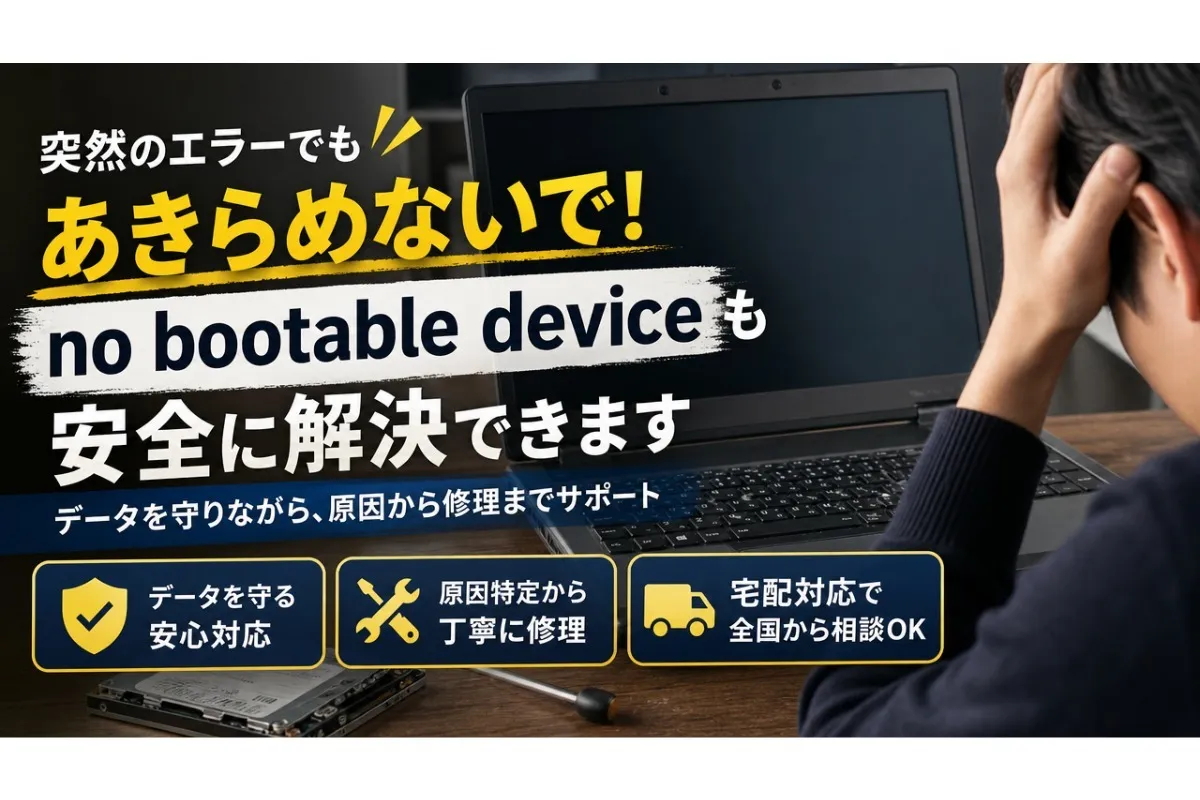
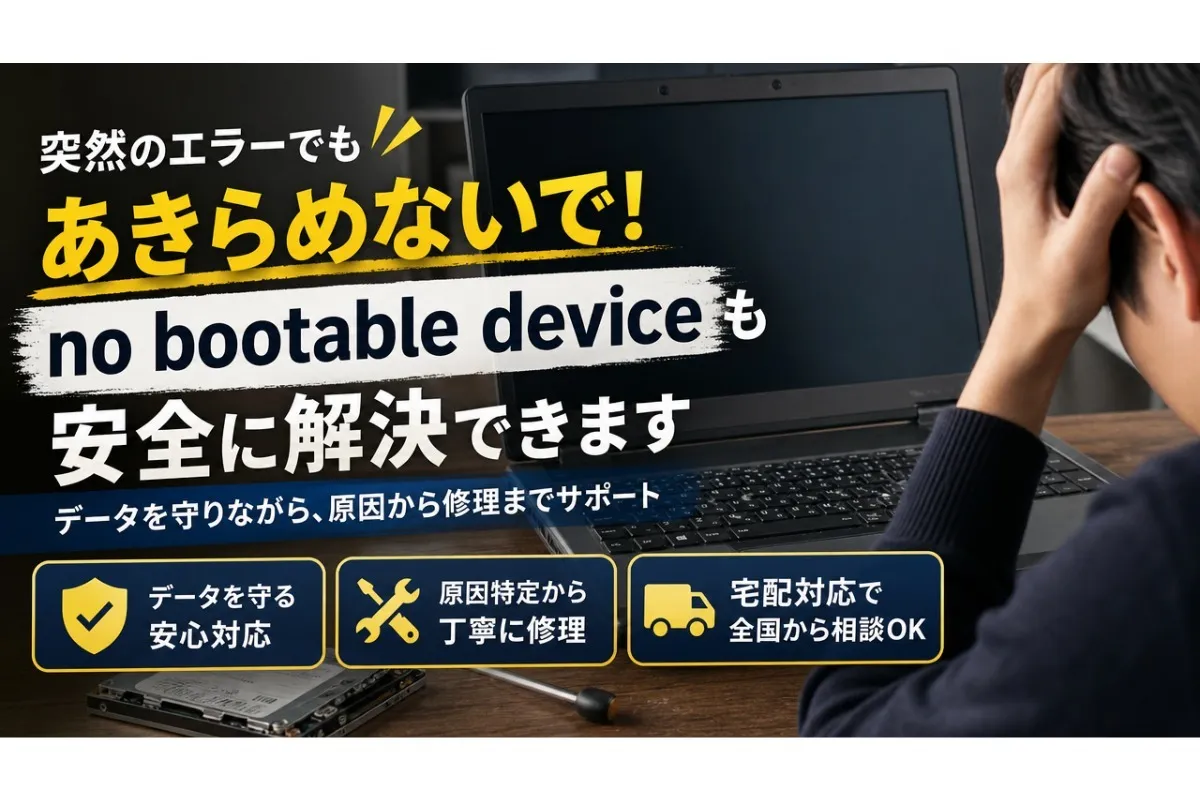
パソコンの起動時に「No bootable device」と表示されると、大切な写真や業務ファイルが消えたのではないかと不安になるものです。この表示は、パソコンがOSを起動できる装置や起動に必要な情報を見つけられないことを示します。表示だけで、内蔵SSDやハードディスクの故障やデータの消失が確定するわけではありません。
原因には、周辺機器の影響、起動設定の不整合、システムの破損、ストレージの接続不良や故障などがあります。データを残したい場合は、初期化や修復操作を始める前に、保存済みのバックアップと本体の状態を確認することが大切です。
この記事では、自宅で確認できる範囲と操作を止める目安、修理とデータ復旧の違い、見積もりの確認点を整理します。原因を決めつけず、データの重要度に合わせて次の行動を選びましょう。
パソコンパートナーは、お客様のパソコンやスマートフォン、タブレットに関するさまざまなお困りごとをサポートしております。パソコン修理では、部品交換などのハードウェア修理ではなく、起動しない、動作が遅い、インターネットにつながらない、メールの送受信ができない、各種ソフトウェアの不具合、初期設定や接続設定など、システムやデータ、設定に関するトラブルの解決に対応しています。突然のトラブルにも迅速に対応し、快適なデジタル環境を維持できるよう、パソコンパートナーが確かな技術と柔軟なサービスでお手伝いいたします。

| パソコンパートナー | |
|---|---|
| 住所 | 〒064-0941 北海道札幌市中央区旭ケ丘 |
| 電話 | 011-598-0074 |
目次
no bootable deviceの原因とデータを守る初期対応
起動できる装置を見つけられない状態を示します
パソコンは電源投入後、BIOSやUEFIと呼ばれる基本プログラムを通じて、OSを起動するための装置や情報を探します。内蔵ストレージを認識できない場合だけでなく、起動先の設定が合わない場合や、OSの起動に必要な情報が壊れた場合にも、起動に失敗することがあります。
似た表示には「No Boot Device Found」「Boot Device Not Found」などがあります。表示の違いだけで部品交換の要否を判断せず、正確なメッセージと発生前後の状況を記録してください。黒い画面のエラーなのか、OSの自動修復画面まで進むのかも、相談時の手がかりになります。
直前に周辺機器を接続した、設定を変更した、更新中に電源が切れた、落下させたといった経緯も確認します。ただし、更新直後だからシステムだけの問題、長く使っているからSSDの寿命、と決めつけることはできません。同じ表示でも、必要な作業は原因によって異なります。
データの重要度と異常の有無を先に確認します
最初に、必要なファイルが別の保存先に残っているか確認しましょう。外付けドライブやクラウドにコピーがある場合も、対象ファイルが実際に保存されているか、必要な時点の内容かを確認します。バックアップがない重要データを含む場合は、起動を直すことよりも、データを保護できる手順を優先してください。
本体から普段と違う音がする、焦げた臭いがする、異常に熱い、水濡れや落下の直後といった場合は、確認のための通電を続けず、電源を切って相談します。無理に本体へ触れたり、分解したりしないでください。音や熱だけで故障部品までは特定できませんが、操作を中止する判断材料になります。
また、電源を入れ直す回数で復旧の可否が決まるわけではありません。「何回までなら安全」と考えて再起動を繰り返すことは避けましょう。試した内容と結果を記録し、変化がなければ同じ操作を重ねずに次の判断へ進みます。
初期化や不明な修復コマンドは急いで実行しません
「このPCをリセットする」、OSの再インストール、ドライブのフォーマットなどは、保存データやアプリの利用環境に影響します。データを残す選択肢が表示されても、別の保存先にコピーを確保したことと同じではありません。必要なファイルが残せるか不明な状態で進めないことが大切です。
bootrecなどの修復コマンドは、対象の起動方式や領域を理解して使う必要があります。手順を取り違えると状況の把握が難しくなるため、検索で見つけたコマンドを順番に試す方法は避けてください。一方で、修復機能を使えば必ずSSDが壊れるという説明も正確ではなく、状態に応じた判断が必要です。
本体を叩く、冷蔵庫へ入れる、保冷剤を直接当てるといった対処も行わないでください。衝撃や結露による別の不具合を招くおそれがあります。データが重要なときほど、試行回数を増やすよりも、現状を保って相談することを優先しましょう。
修理へ出す前に確認できる範囲と操作を止める目安
異音や異常な発熱などがなく、手元で確認する場合は、周辺機器、機種に合った電源リセット、起動設定の表示という順に進めます。操作方法は機種ごとに異なるため、取扱説明書を確認してください。重要データのバックアップがない場合は、これらの確認も無理に行う必要はありません。
周辺機器を外して起動を確認します
外付けの記録装置などが接続されていると、起動先の選択に影響する場合があります。電源が切れたことを確認してから、不要な周辺機器を取り外します。取り外す対象の例は次のとおりです。
- 外付けハードディスクやポータブルSSD
- USBメモリや無線マウスの小型レシーバー
- SDカードなどの小型記録メディア
- プリンターやスキャナーの通信ケーブル
操作に必要なキーボードや画面、電源は確保したうえで、起動するか確認してください。正常に起動したら、まず必要なファイルを別の保存先へコピーします。周辺機器は状態を見ながら戻し、どの接続で症状が再発するかを確認すると、相談時に説明しやすくなります。
電源リセットは機種の案内に従います
一時的な電源制御の不具合では、電源リセットで改善する場合があります。ただし、電源ボタンを押す時間やバッテリーの扱いは機種によって異なります。どのパソコンでも同じ時間だけ放置すれば直る、完全に放電できる、と考えず、機種別の案内に従ってください。
一般には電源を切り、電源ケーブルやACアダプターを外す操作が含まれます。バッテリーを外す場合も、利用者が取り外せる構造であることを確認してください。内蔵バッテリーを外すために底面カバーを開ける必要はありません。手順が分からなければ、その段階で相談します。
BIOSやUEFIでは認識状態を確認します
BIOSやUEFIの設定画面に入る方法は、機種の説明書で確認します。起動時に使うキーや画面の名称は共通ではありません。画面を開けた場合は、ストレージ情報に内蔵SSDやハードディスクの型番、容量が表示されているかを確認し、表示内容を記録してください。
|
確認できた状態 |
読み取れること |
次の対応 |
|---|---|---|
|
型番や容量が表示される |
装置を認識しているが、正常性は未確定 |
起動項目の表示と発生前の変更を確認 |
|
NoneやNot Detectedと表示される |
装置を認識していない可能性がある |
表示を記録して接続や故障の診断を依頼 |
|
容量や型番が不自然に表示される |
追加の診断が必要な状態 |
書き込みを伴う修復を避けて相談 |
|
確認する項目が見つからない |
画面だけでは判断できない |
機種別の案内やサポート窓口で確認 |
型番が表示されることは、データがすべて読めることや、ストレージが故障していないことの証明にはなりません。逆に、表示されない原因もストレージ本体だけとは限りません。接続や設定などを含めて診断する必要があり、画面だけで特定のチップ故障と断定することはできません。
起動方式の切り替えや設定の初期化は慎重に判断します
UEFIとLegacyやCSMは起動方式に関する設定です。OSを導入したときの構成と合わないと起動できない場合がありますが、無作為に切り替えて試すものではありません。Boot項目にWindows Boot Managerなどの起動項目があるかを記録し、直前に変更した設定が分かる場合に限り、機種の案内に沿って元の構成を確認します。
設定の一括初期化では、起動順序以外の項目も変わる可能性があります。Secure Bootやストレージ制御モードも、意味が分からないまま変更しないでください。元の値が不明な場合は、変更を保存せずに終了し、記録した画面を相談先へ伝えましょう。
回復機能を使う前にもデータ保護を確認します
Windowsの回復環境まで進み、データの保護とストレージの状態を確認できている場合は、スタートアップ修復が選択肢になります。起動に必要なシステムファイルや構成情報の問題に対応する機能ですが、部品の物理故障を直すものではありません。実行後も改善しなければ、繰り返す前に結果を確認します。
暗号化されたドライブでは、回復操作の際にBitLockerの回復キーが必要になる場合があります。キーを確認できないときは初期化へ進まず、保管先や管理担当者に確認してください。会社のパソコンは独自の構成や運用手順があるため、設定を変更する前に担当窓口へ相談しましょう。
No bootable deviceの修理費用と依頼先を比較するポイント
本体の修理とデータ復旧は目的が異なります
修理はパソコンを使える状態へ戻す作業で、データ復旧は必要なファイルを取り出す作業です。故障したSSDを交換してOSを入れ直せば起動が直る場合でも、交換しただけでは元のデータは戻りません。反対に、データだけ取り出し、本体は買い替える方法もあります。
相談時には「写真を残したい」「業務ファイルが必要」「アプリの設定も引き継ぎたい」など、希望を具体的に伝えます。ファイルの取り出しと利用環境全体の移行は別の作業です。元の状態を複製できるかは、ストレージやシステムの状態に左右されるため、作業前に確認してください。
一律の相場よりも見積もりの内訳を確認します
No bootable deviceという表示だけでは、費用を決められません。設定確認で済むのか、起動情報を修復するのか、部品を交換するのか、データ復旧も必要なのかで作業が変わります。機種や構造、交換部品の規格と容量、データの状態によっても金額は異なります。
掲載された最低料金だけを見て総額と考えず、診断後の見積もりで比較しましょう。特に、部品交換の料金にOSの再設定やデータ移行が含まれるかを確認します。費用が確定する時点と、追加作業を行う際の連絡方法も聞いておくと、依頼内容との行き違いを防ぎやすくなります。
- 診断料、基本作業料、部品代の内訳が明記されているか
- 故障したストレージを容量の大きい新品SSDへ換装する場合の追加費用が明瞭か
- 万が一、物理的な重度障害でデータ復旧ができなかった場合のキャンセル規定があるか
そのほか、修理を見送る場合の診断料や返送料、復旧できたと判断する条件、希望するファイルを確認する方法も確認してください。納期は部品の在庫や診断結果で変わるため、受付時の見込みと、作業開始後に分かる予定を区別して聞いておくと安心です。
メーカーや修理店という区分だけで判断しません
メーカーへの依頼でも、修理店への依頼でも、データの扱いと対応範囲は窓口や作業によって異なります。「メーカーは必ず全消去する」「修理店なら必ずデータを残せる」とは言えません。初期化や部品交換が必要か、データを保護する作業に対応するかを個別に確認しましょう。
データを優先したい場合は、初期化や書き込みを伴う作業の前に連絡してほしいことを伝えます。交換後の元のストレージを返却できるか、取り出したデータを何に保存するか、預けた機器やコピーしたデータをどう管理するかも、依頼前の確認点です。
また、受付窓口で診断するのか、別の作業拠点へ送るのかによって、連絡や返却の流れが変わる場合があります。データ復旧を別途依頼する必要がある場合も含め、どこまでが見積もりの作業範囲かを確認してください。復旧を保証するような言葉だけで選ばず、できることと難しいことの説明を受けることが大切です。
持ち込みや宅配の条件と買い替えも比較します
持ち込みでは症状を直接説明しやすく、宅配では来店せずに依頼できます。宅配を利用する場合は、受付可能な状態や必要な同梱物、梱包方法を事前に確認し、本体が箱の中で動かないようにします。水濡れやバッテリーの膨張がある機器は、その状態を先に伝え、案内を受けてください。
買い替えとの比較では、購入からの年数だけでなく、画面やバッテリーなどほかの部品の状態、必要なソフトが使えるか、今後の用途に性能が合うかを確認します。修理費用に加えてデータ移行や再設定に必要な作業も考え、本体の復旧とデータの確保を分けて検討しましょう。
返却時には起動することに加え、依頼したファイルが開けるか、必要なアプリや周辺機器が使えるかを確認します。起動できた場合も、重要なファイルのコピーを別の場所へ残す習慣をつけてください。同じ表示が再発したときは、前回の診断内容と今回の状況を伝えると相談を進めやすくなります。
この記事を書いた理由
著者 - パソコンパートナー編集部
突然パソコンが起動しなくなると、表示された英語の意味が分からず、再起動や修復操作を次々に試したくなるものです。しかし、同じエラーでも原因は異なり、必要なデータが残っているかどうかで優先すべき対応も変わります。そこで、起動の回復とデータの保護を分けて考えられるよう、確認の順序を整理しました。
この記事では、周辺機器の取り外しなどの確認と、設定変更や初期化を伴う作業との違いを伝えることを重視しています。型番が表示されるだけでは故障を否定できない点や、修理とデータ復旧の目的が異なる点を知ることは、無理な操作を避ける判断につながります。
また、依頼先の種類だけで費用やデータの扱いを決めつけず、見積もりの内訳と作業範囲を確認できるようにしました。大切な写真や業務ファイルの有無、バックアップの状態を踏まえ、納得できる対応方法を選ぶための手がかりとして活用していただくことを目的としています。
パソコンパートナーは、お客様のパソコンやスマートフォン、タブレットに関するさまざまなお困りごとをサポートしております。パソコン修理では、部品交換などのハードウェア修理ではなく、起動しない、動作が遅い、インターネットにつながらない、メールの送受信ができない、各種ソフトウェアの不具合、初期設定や接続設定など、システムやデータ、設定に関するトラブルの解決に対応しています。突然のトラブルにも迅速に対応し、快適なデジタル環境を維持できるよう、パソコンパートナーが確かな技術と柔軟なサービスでお手伝いいたします。
| パソコンパートナー | |
|---|---|
| 住所 | 〒064-0941 北海道札幌市中央区旭ケ丘 |
| 電話 | 011-598-0074 |
会社概要
会社名・・・パソコンパートナー
所在地・・・〒064-0941 北海道札幌市中央区旭ケ丘
電話番号・・・011-598-0074