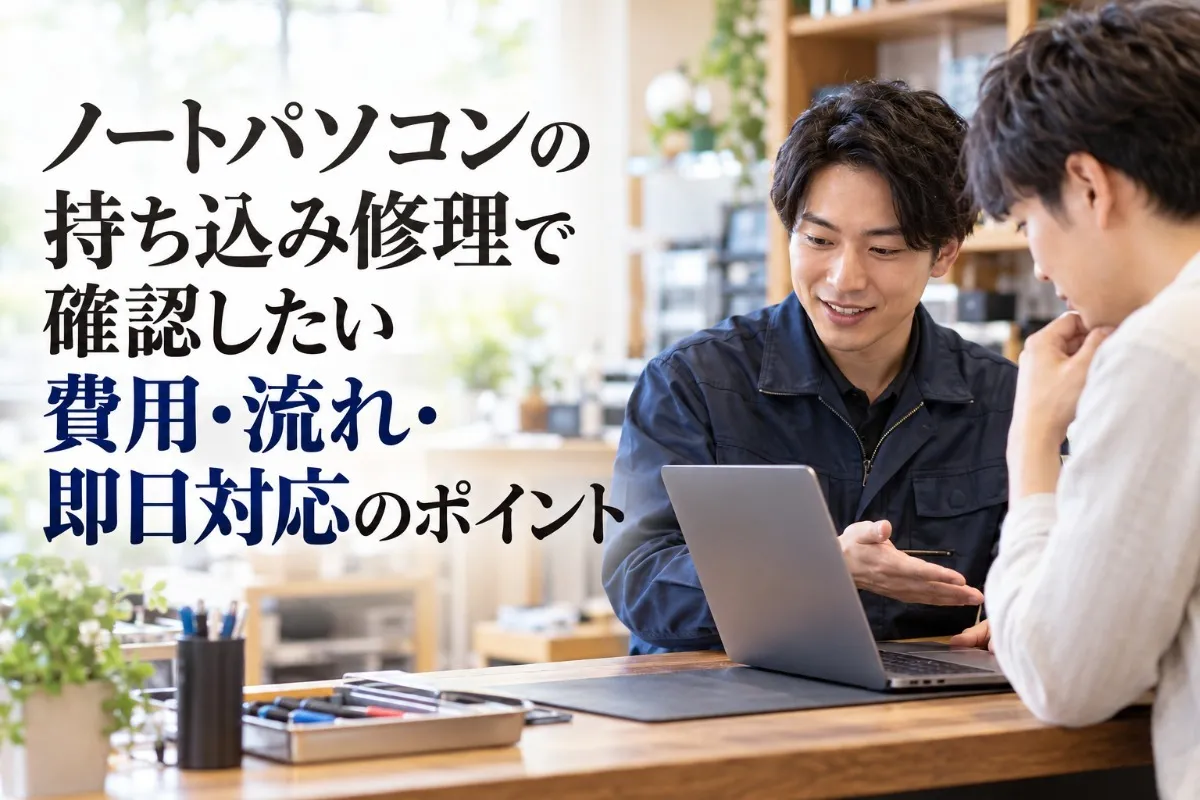
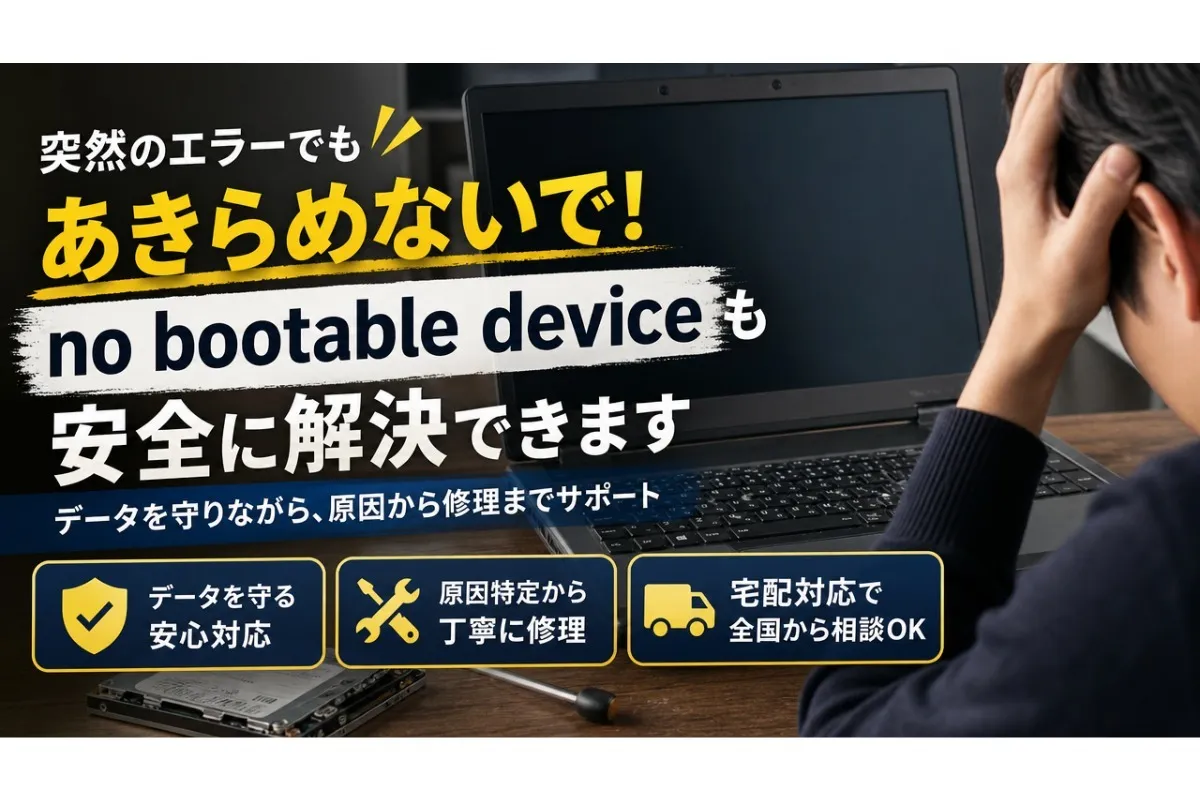
ノートパソコンの持ち込み修理で確認したい費用・流れ・即日対応のポイント
2026/11/18
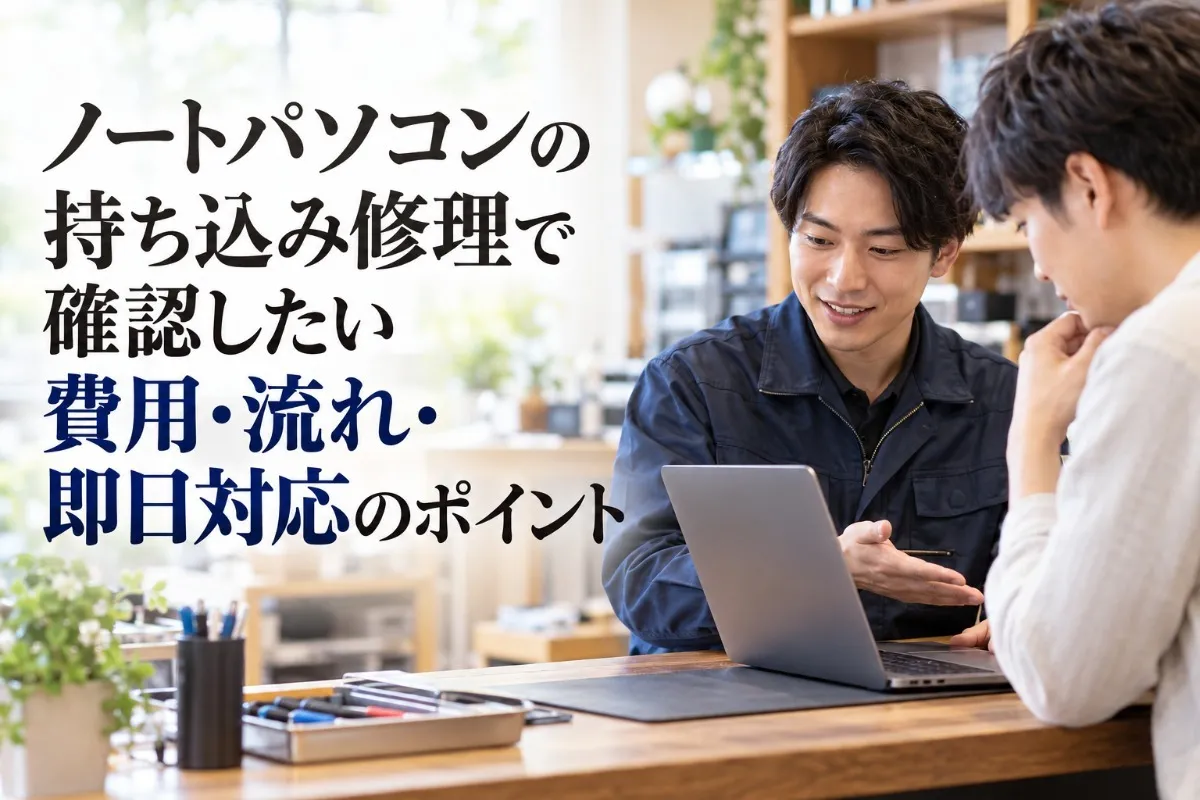
「起動時にエラーが出る」「動作が遅く作業にならない」「インターネットにつながらない」など、急なトラブルで困ったときは、ノートパソコンの持ち込み修理で症状を直接見せながら相談できます。OSやアプリの不具合、設定の行き違いは、発生した状況を整理して伝えることが対応の第一歩です。大切なデータがある場合は、作業の速さだけでなく、データを残せるかどうかも先に確認しましょう。
本記事では、ソフトウェア面の問題を対象に、利用者が試せる設定の確認方法、持ち込み前の準備、費用の見方、即日対応と預かりの違い、受付から受け取りまでの流れを説明します。システムの復旧やデータの修復は、症状によって対応範囲が変わります。原因を決めつけず、自分で確認できる範囲と店舗へ相談する範囲を分けると、必要な作業を選びやすくなります。
パソコンパートナーは、お客様のパソコンやスマートフォン、タブレットに関するさまざまなお困りごとをサポートしております。パソコン修理では、部品交換などのハードウェア修理ではなく、起動しない、動作が遅い、インターネットにつながらない、メールの送受信ができない、各種ソフトウェアの不具合、初期設定や接続設定など、システムやデータ、設定に関するトラブルの解決に対応しています。突然のトラブルにも迅速に対応し、快適なデジタル環境を維持できるよう、パソコンパートナーが確かな技術と柔軟なサービスでお手伝いいたします。

| パソコンパートナー | |
|---|---|
| 住所 | 〒064-0941 北海道札幌市中央区旭ケ丘 |
| 電話 | 011-598-0074 |
目次
ノートパソコンの持ち込み修理で相談できるソフトウェアの症状
動作が遅い・フリーズする場合の設定確認
動作が遅いときは、特定のアプリだけで起きるのか、ログイン直後から全体が遅いのかを確認します。複数のアプリを同時に開いている場合は、作業中のファイルを保存してから不要なアプリを閉じ、変化を見ましょう。更新処理や同期が進行していると、普段より操作に時間がかかることもあります。処理状況を確認せずに強制終了を繰り返すのは避けてください。
起動時に自動で開くアプリが多ければ、OSの設定画面でスタートアップやログイン項目を見直します。用途が分かる不要な項目から変更し、変更前の状態を控えておくと元に戻しやすくなります。セキュリティ機能や業務用の管理アプリは、役割が分からないまま停止しないでください。保存先の空き容量も確認し、自分で内容を把握できる不要ファイルを整理する範囲にとどめましょう。
改善しない場合は、停止するアプリ名、発生する操作、エラー表示を記録して持ち込みます。「遅い」だけでなく、「ログイン後に文書を開くと応答しなくなる」のように説明すると、確認すべき箇所が伝わります。原因が不明なまま最適化アプリを追加したり、システム設定を一度に変えたりすると、元の症状が分かりにくくなるため注意が必要です。
OSの起動エラーや更新後の不具合
OSの起動が途中で止まる、更新後に再起動を繰り返すといった場合は、画面に表示されるメッセージと、直前に行った操作を控えます。ブルースクリーンが出た場合は、停止コードも相談の手掛かりになります。ただし、表示だけで原因を断定することはできません。いつから起きたか、毎回起きるか、ログイン画面まで進めるかを分けて伝えましょう。
Windowsにはスタートアップ修復やシステムの復元など、症状に応じた回復機能があります。システムの復元はシステムファイルや設定を以前の状態に戻す方法で、個人ファイルのバックアップを復元する機能とは異なります。使える機能や表示はOSの状態によって変わるため、内容を理解できない画面では先へ進まず、表示を記録して相談してください。
初期化やOSの再インストールは、影響を確認してから選びます。Windowsで個人用ファイルを保持する方法を選んでも、アプリや設定は削除されます。macOSの再インストールは通常、アプリや個人データを削除しませんが、事前のバックアップは必要です。どのOSでも、データが残ると決めつけて作業を進めないことが大切です。
アプリ・周辺機器・ネットワークの設定トラブル
アプリが開かない場合は、ほかのアプリでも同じ症状が起きるかを確認します。特定のアプリだけなら、アプリのバージョン、OSとの対応状況、ログインや利用権の状態を整理しましょう。再インストールの前には、そのアプリ内に保存されているデータや設定を引き継げるか確認します。削除すれば必ず直るとは限りません。
プリンターなどが使えないときは、OSで選択されている出力先、接続設定、アプリ側の指定を見直します。文字入力の違いは入力言語や入力方式、画面表示の違いは解像度や表示設定を確認することで改善する場合があります。ドライバはOSと周辺機器を連携させるソフトウェアです。更新や再インストールが必要な場合は、提供元の案内で対応OSを確かめてから進めましょう。
ネットワークの問題は、「接続自体ができない」「接続済みだが閲覧できない」「特定のアプリだけ通信できない」に分けます。機内モード、接続先の選択、VPNやプロキシの設定を確認し、変更した内容を記録してください。ネットワーク設定のリセットでは保存済みの接続情報やVPN設定に影響することがあるため、再設定に必要な情報を確認してから判断します。
自宅や職場でだけ起きる問題は、店舗の環境で再現しない場合があります。別の接続先での状況や、同じネットワークを使うほかの端末の状態も、確認できる範囲で伝えると役立ちます。現地の設定確認が必要なら、出張や遠隔サポートに対応しているかを相談しましょう。職場の設定を変更する場合は、先に管理者へ確認してください。
持ち込み前に準備したい症状の記録とデータ保全
症状と希望する対応をメモにする
持ち込み前には、PC本体と、相談に必要な情報を準備します。受付に必要な書類や予約の有無は店舗によって異なるため、来店前に確認しましょう。OSの種類とバージョン、機種の型番、問題が起きるアプリ、最近行った更新や設定変更を控えると、問い合わせの段階でも対応可能か確認しやすくなります。
- 症状:起動エラー、フリーズ、アプリが開かない、通信できないなど
- 再現条件:いつ、どの操作で、どのような表示になるか
- 試した対処:再起動、設定変更、アプリ更新などの内容と結果
- 優先事項:データ保全、費用、受け取り時期のどれを重視するか
- バックアップ:保存できているデータと、まだ保存できていないデータ
エラーメッセージの写真や、問題が出る操作の短い動画も相談に役立ちます。画面にはファイル名、メール内容、アカウント情報などが映り込むことがあるため、必要な部分だけを記録してください。症状を撮影するために同じ操作を無理に繰り返す必要はありません。記録できない場合も、見た表示をメモにするだけで状況を伝えられます。
希望する受け取り時期は、急ぐ理由とあわせて伝えます。すべての作業を同時に依頼するのか、まず必要なアプリが使える状態にしたいのかでも、相談の進め方は変わります。データを残すことが最優先なら、受付の最初にその希望を示し、初期化を伴う作業は事前の連絡なしに進めないよう確認しましょう。
バックアップと復旧の優先順位を決める
操作できる状態なら、重要な書類や写真、業務データを別の保存先へコピーします。保存した後は、コピー先で必要なファイルが開けることまで確認してください。クラウドに保存している場合も、同期が完了しているか、別の端末から対象ファイルを確認できるかを見ておくと、保存漏れに気付きやすくなります。
ファイルのコピーだけでは、アプリの設定やメールの保存内容まで引き継げない場合があります。アプリごとの書き出し機能やバックアップ方法を確認し、必要なデータの範囲を整理しましょう。会社のデータは、指定されていない保存先へ移さず、管理者の指示に従って扱ってください。
OSが起動しない、ファイルが開けない、誤って削除したといった状況では、データを取り戻せるかの確認と、通常利用に戻す作業を分けて相談します。ファイルシステムの不整合など、データの管理情報に関する問題は論理障害と呼ばれます。対応できる範囲や復旧の見込みは状態によって異なり、必ず元に戻せるわけではありません。
必要なデータが失われた場合は、新たなファイルの保存や復旧アプリの追加を控え、何を取り戻したいかを伝えてください。バックアップが取れていないのに、初期化や修復を繰り返すと、データ保全の選択肢に影響することがあります。相談時には、必要なフォルダーやファイルの種類を示し、優先して確認する対象を決めましょう。
ログインと暗号化の情報を安全に扱う
ソフトウェアの診断には、OSや対象アプリへのログインが必要になる場合があります。店頭で本人が入力できるか、診断用のアカウントで確認できるかを相談し、必要なアクセス範囲を確かめてください。メールやクラウドなど、作業に関係しないアカウントのパスワードまで一括して渡す必要はありません。
BitLockerで暗号化されているWindowsでは、回復キーを求められる場合があります。回復キーは通常のログインパスワードとは別の情報です。本人のMicrosoftアカウントや、職場・学校の管理者が保管している場合があるため、保存先を確認しておきましょう。必要なキーが見つからないと、データにアクセスできない場合があります。
回復キーや認証情報を扱う際は、入力方法、保管の有無、作業後の扱いを確認します。会社貸与のPCは、外部への依頼や管理者権限の利用について事前に管理者へ相談してください。診断を急ぐために暗号化やセキュリティ機能をまとめて解除するのではなく、必要な作業と確認方法を決めてから進めます。
持ち込み修理の費用と即日対応を確認するポイント
費用は作業内容と見積もりの内訳で比較する
ソフトウェアの修復費用は、症状の名前だけでは決まりません。同じ起動エラーでも、設定の調整で済む場合と、OSの復旧やデータ移行が必要な場合では作業が異なります。根拠のない一律の相場で判断せず、診断料、作業料、バックアップやデータ修復の料金を分けて確認しましょう。
無料相談と無料診断の範囲も同じとは限りません。診断後に依頼を見送った場合、症状が再現しなかった場合、改善できなかった場合に費用が発生するかを確認します。見積もりを比較するときは、同じ作業が含まれているか、データ移行やアプリの再設定が別料金かをそろえて見ることが大切です。
| 変動要因 | 具体例 | 伝え方のポイント |
| ソフトウェアの内容差 | OS/ドライバ/アプリ設定 | 内容によって価格が変わるため詳細説明 |
| 設定作業の難易度 | セキュリティ/ユーザー設定 | 作業時間が伸びる場合を事前共有 |
| 二次障害の発見 | OSエラー/ウイルス感染 | 追加は合意後のみ実施を明言 |
| データ関連 | 復旧/移行/初期化回避 | 成功条件とリスクを可視化し選択肢を提示 |
表のような追加作業が見つかったときは、利用者が内容と料金を確認してから進めてもらうよう依頼します。予算の上限と連絡方法を伝え、上限を超える場合の扱いも決めておきましょう。OSを入れ直す費用に加えて、利用中のアプリの再認証や設定の復元が必要かも確認すると、受け取り後の負担を把握できます。
即日対応は受付・作業・受け取りを分けて確認する
「即日対応」という案内があっても、その日の受付、診断、作業完了のどこまでを指すかは店舗によって異なります。ノートパソコンの持ち込み修理を急ぐ場合は、「今日相談できるか」だけでなく、「作業後の確認まで終えて受け取れるか」を確認してください。来店前の説明だけで完了時期を確定できない場合もあります。
設定の見直しや単一アプリの調整で原因が分かれば、当日中に完了する場合があります。一方、OSの再インストール、更新エラーへの対応、データ移行、断続的なフリーズの検証などは、預かりになることがあります。データ量、必要なソフトウェア、症状の再現状況、店舗の作業枠が所要時間に影響します。
具体的な納期は診断後に確認し、途中経過の連絡を受ける方法も決めます。症状が店頭で再現しない場合は、記録した画面や発生条件を共有し、どこまで検証するかを相談しましょう。急ぎであっても、データ保全や動作確認を省いたまま受け取ると、必要な作業が終わっていないことに気付けない場合があります。
店舗の対応範囲と相談方法を選ぶ
依頼先は、OSやアプリの対応範囲、データの扱い、見積もりの説明、作業後の相談窓口を基準に選びます。受付窓口と実際に作業する場所が異なる場合もあるため、店頭で確認できる範囲と、預かり後に対応する範囲を聞いておきましょう。予約、最終受付、持参物の条件も確認が必要です。
持ち込みは画面を見ながら症状を伝えやすく、宅配は来店時間を取りにくい場合の選択肢になります。自宅や職場のネットワークでしか起きない問題は、現地での確認が適している場合があります。宅配なら送料や返送方法、出張なら訪問費と作業範囲、遠隔なら接続方法と確認する情報の範囲を、依頼前に確認してください。
受付から受け取りまでの流れと確認事項
受付・診断・見積もりで作業範囲を決める
受付では症状のメモを見せ、希望する対応とバックアップの状況を伝えましょう。診断では、OSの起動、アプリの動作、設定の状態、エラーの再現など、相談内容に応じて確認が行われます。初期診断で分かったことと、まだ確認できていないことを分けて説明してもらうと、追加作業の必要性を理解しやすくなります。
見積もりが出たら、費用だけでなく、変更する設定、削除や再インストールが必要なアプリ、残せるデータの範囲を確認します。データ保持を希望しても、実際に保持できるかは別の問題です。初期化を避けられない場合には、先にバックアップできるか、依頼を見送るかなどを検討してから作業を承認しましょう。
- 受付で症状・再現条件・優先事項を伝える
- 診断結果と追加確認の必要性を聞く
- 見積もりの内訳・作業範囲・納期を確認する
- データの扱いと追加作業時の連絡方法を決める
- 内容に納得してから作業を依頼する
預ける場合は、受付票や見積もりを保管し、連絡先と受け取り方法を確認します。アプリや設定の追加変更が必要になったときに判断できるよう、作業担当者から確認してほしい事項も整理しておきましょう。説明を受けた内容が不明な場合は、何を変更するのかを具体的に聞いてから進めてください。
受け取り時は困っていた操作を実際に試す
受け取り時には、OSへのログインだけでなく、問題が出ていたアプリや操作を試します。文書を開く、保存する、必要なデータを確認するなど、普段の利用に近い手順で確かめましょう。データ移行や復旧を依頼した場合は、対象ファイルの有無と開けるかどうかを確認し、不足があればその場で伝えましょう。
ネットワークや周辺機器の設定は、店舗で確認できた条件と、自宅や職場で確認する条件を分けます。店頭で通信できても、元の環境で同じように使えるとは限りません。帰宅後に試す手順と、再発した場合に伝える情報を聞いておくと、追加相談を進めやすくなります。
最後に、実施した作業、変更した設定、アプリの再認証の要否を確認します。同じ症状が再発したときの相談窓口、再確認に費用がかかる条件、作業後の保証がある場合の対象範囲も聞いてください。診断用アカウントや認証情報の扱いを確認し、必要なバックアップを整えて、普段の利用に戻しましょう。
パソコンパートナーは、お客様のパソコンやスマートフォン、タブレットに関するさまざまなお困りごとをサポートしております。パソコン修理では、部品交換などのハードウェア修理ではなく、起動しない、動作が遅い、インターネットにつながらない、メールの送受信ができない、各種ソフトウェアの不具合、初期設定や接続設定など、システムやデータ、設定に関するトラブルの解決に対応しています。突然のトラブルにも迅速に対応し、快適なデジタル環境を維持できるよう、パソコンパートナーが確かな技術と柔軟なサービスでお手伝いいたします。
| パソコンパートナー | |
|---|---|
| 住所 | 〒064-0941 北海道札幌市中央区旭ケ丘 |
| 電話 | 011-598-0074 |
会社概要
会社名・・・パソコンパートナー
所在地・・・〒064-0941 北海道札幌市中央区旭ケ丘
電話番号・・・011-598-0074