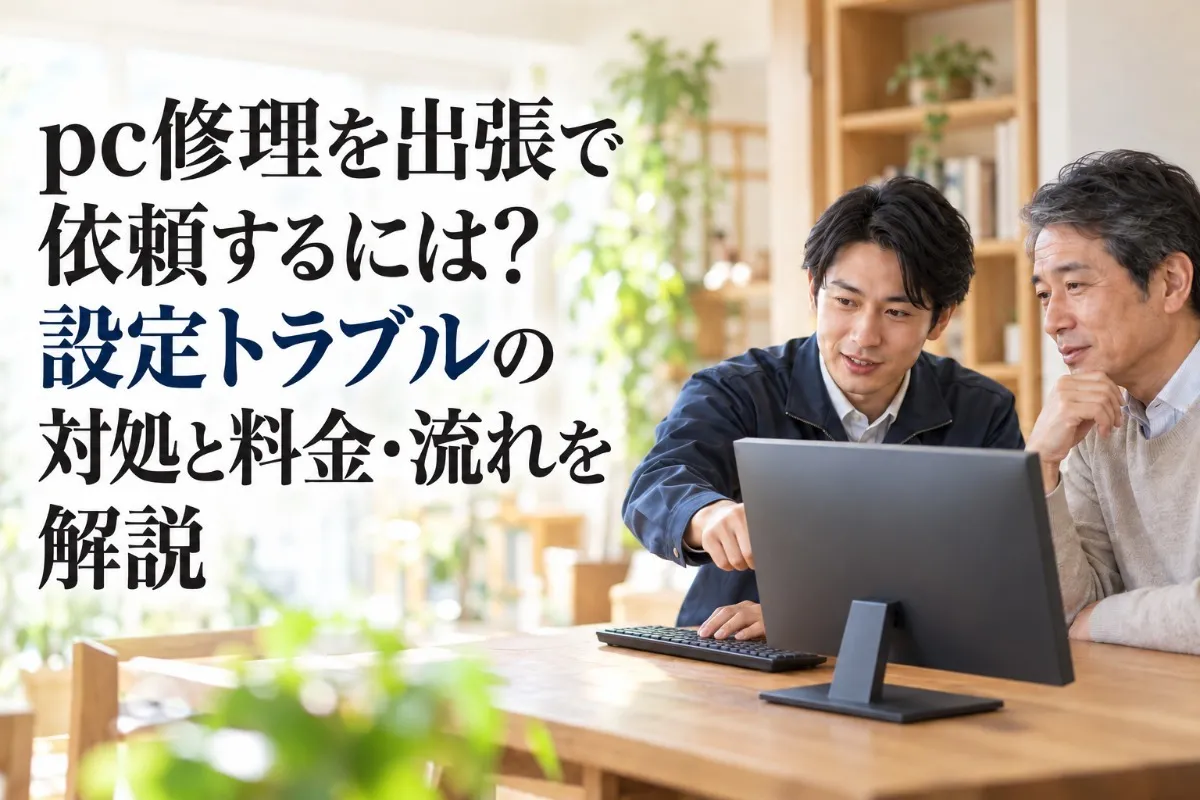
pc修理を出張で依頼するには?設定トラブルの対処と料金・流れを解説
2026/11/24
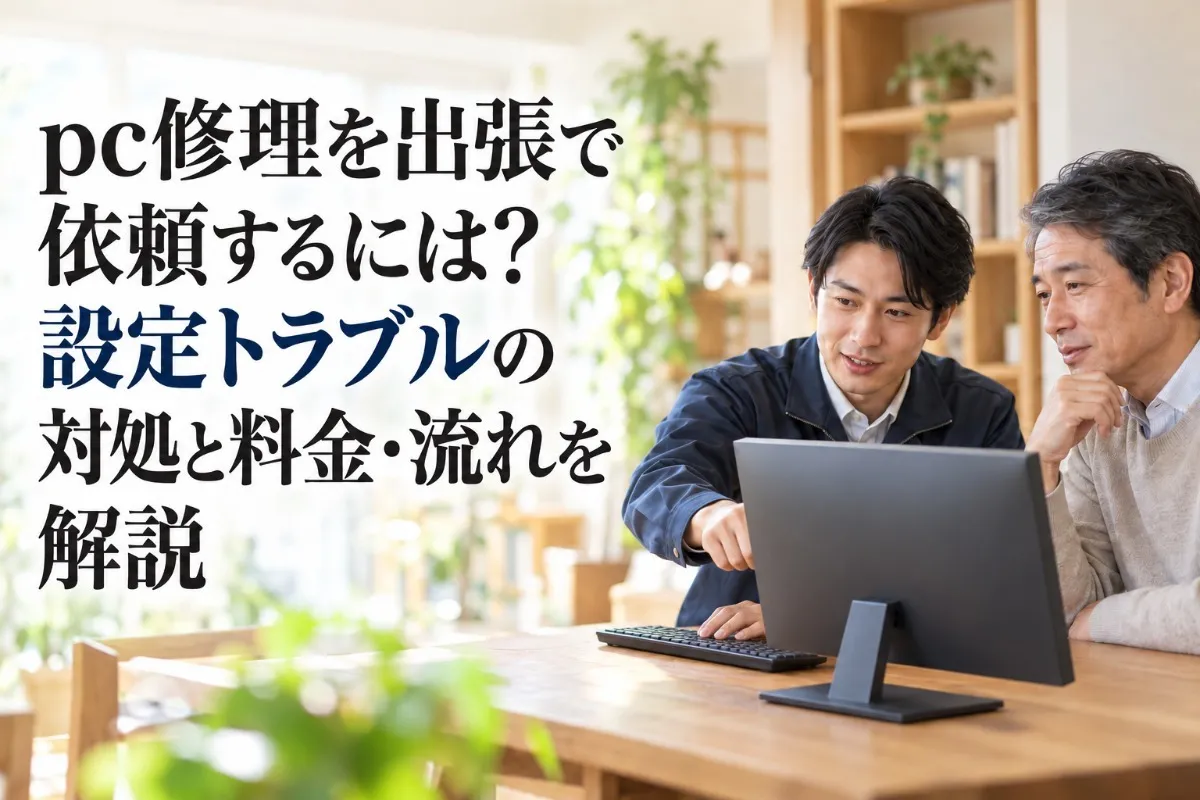
「PCが起動しない」「ネットがつながらない」「プリンターやメール設定で仕事が止まった」。普段の利用環境を変えずに相談したいときは、自宅やオフィスを訪問する設定サポートが選択肢になります。ネットワークや周辺機器の接続設定をその場で確認できるため、複数の設定が関係する不具合も相談しやすい方法です。
本記事では、pc修理の出張サポートで相談できるシステム障害、OS設定、データトラブル、ソフトウェアの不具合を扱います。利用者が試せる確認方法に加え、出張費・診断料・作業料金の考え方、即日訪問の確認事項、電話とフォームの使い分け、依頼から動作確認までの流れを整理します。
料金を見るときは、表示された作業料金だけでなく、訪問や診断にかかる費用も確認しましょう。症状、希望日時、OSの種類、利用中のソフトウェアを伝え、データの取り扱い方針も先に共有すると、相談内容と見積もりの前提をそろえやすくなります。
訪問サポートの利点は、いつもの使い方に沿って設定を確認し、変更後の動作まで確かめられることです。ただし、訪問当日にすべての不具合が解消するとは限りません。まずは症状と希望する作業を整理し、対応範囲、訪問可能な時間帯、追加費用の条件を確認して、自分の状況に合う依頼先を選びましょう。
パソコンパートナーは、お客様のパソコンやスマートフォン、タブレットに関するさまざまなお困りごとをサポートしております。パソコン修理では、部品交換などのハードウェア修理ではなく、起動しない、動作が遅い、インターネットにつながらない、メールの送受信ができない、各種ソフトウェアの不具合、初期設定や接続設定など、システムやデータ、設定に関するトラブルの解決に対応しています。突然のトラブルにも迅速に対応し、快適なデジタル環境を維持できるよう、パソコンパートナーが確かな技術と柔軟なサービスでお手伝いいたします。

| パソコンパートナー | |
|---|---|
| 住所 | 〒064-0941 北海道札幌市中央区旭ケ丘 |
| 電話 | 011-598-0074 |
目次
pc修理の出張サポートで相談できる内容と依頼前の確認
OS・アプリ・接続設定のトラブルを整理する
出張サポートでは、OSの起動や更新の不具合、アプリが開かない症状、メールの送受信、Wi-Fi接続、プリンターの設定、共有フォルダへのアクセスなどを相談できます。複数のパソコンで同じ作業を行う環境では、端末ごとの設定やアカウントの違いを現地で確認できる点が役立ちます。
対応内容は依頼先によって異なります。OSやアプリの種類、仕事用アカウントの管理方法によっては、訪問担当者だけで設定を変更できない場合もあります。問い合わせでは「パソコンが使えない」だけでなく、「サインイン後に特定のアプリが終了する」など、どの段階で何が起きるかを伝えてください。
| 困っていること | 相談する設定・作業 | 事前に残す情報 |
| OSの起動や更新が進まない | 起動時の表示確認、回復機能の利用可否 | エラー表示、直前の更新や操作 |
| アプリが開かない | アプリの設定、更新状況、競合の確認 | アプリ名、再現する操作 |
| ネットにつながらない | 接続先、認証、IPアドレスなどの設定確認 | 接続できない端末と時間帯 |
| 印刷や共有ができない | 印刷先、ドライバー、共有設定、アクセス権の確認 | 表示されたメッセージ、利用中の接続先 |
| ファイルが見つからない | 保存先、同期状態、バックアップの確認 | ファイル名、最後に開いた場所 |
自分で試す設定確認は変更を少なくする
OSを操作できる場合は、作業中のファイルを保存してから再起動し、症状が再現するかを確認します。更新処理が進行している画面では、途中で操作を中断しないようにしてください。エラーが表示されたら文言を控え、再起動後も同じ表示になるかを記録すると、相談時の説明に使えます。
ネット接続の不具合では、Wi-Fiが有効か、意図した接続先を選んでいるかを確認します。同じネットワークを使う別の端末でも接続できないのか、特定のアプリだけ通信できないのかを比べると、相談すべき範囲を整理できます。IPアドレスやDNSの設定をむやみに変更せず、変更が必要なら元の値を控えておきましょう。
印刷できない場合は、選択中のプリンター、印刷待ちの一覧、オフライン表示の有無を確認します。共有フォルダが開かない場合は、接続先の名前やサインイン中のアカウントを確かめます。会社で管理されている設定は、担当者に確認してから変更してください。操作方法が分からない段階で設定を一括で消す必要はありません。
アプリの動作が遅いときは、不要なアプリを閉じて状況を比べます。起動時に自動実行されるアプリを見直す場合も、必要性が分かるものから確認してください。セキュリティ機能を無効にして動作を改善しようとせず、削除や再インストールを行う前に、設定と保存データを引き継げるかを調べましょう。
訪問が必要かを利用環境から判断する
プリンターや共有フォルダなど、現地の接続設定をまとめて確認したいときは、出張サポートを検討しやすくなります。説明だけでは症状が伝わりにくい場合や、複数のアカウント・アプリを使う場合も、普段の操作を見てもらうことで状況を共有できます。
画面を操作でき、ネット接続が安定している場合は、電話や遠隔での設定サポートで対応できるかも相談できます。店舗への持ち込みや預かり対応を比較する際は、現地でしか再現しない問題を確認できるかが判断材料です。方法ごとの安さや速さを決めつけず、同じ作業範囲で総額と利用できない期間を比べてください。
出張サポートの料金と依頼先を比較するポイント
出張費・診断料・作業料金を分けて確認する
見積もりでは、訪問そのものにかかる出張費、状態を確認する診断料、設定変更などの作業料金を分けて確認します。これらをまとめた料金体系もあるため、項目の名前だけで判断せず、表示額に何が含まれるかを聞きましょう。原因が分からなかった場合や作業を見送った場合の費用も、訪問前に確認しておくことが大切です。
作業料金は、作業内容ごとの料金、時間単位の料金、一定の範囲をまとめた料金など、算出方法に違いがあります。設定する端末やアカウントが増えたとき、データ移行を追加したとき、予定時間を超えたときの扱いを確認してください。金額の目安を聞く場合は、概算の前提と、現地で変わる可能性のある項目を合わせて尋ねます。
訪問先までの移動、夜間や休日の対応、駐車にかかる費用、再訪問などが追加料金の対象になるかも確認事項です。特定の症状だけで一律の相場を決めることは難しいため、同じ情報を複数の依頼先に伝え、総額で比較しましょう。最低料金の表示だけでは、必要な設定作業を終えるまでの費用は分かりません。
追加費用と作業を断る場合の条件を押さえる
追加の作業が必要になったときは、内容と費用の説明を受けてから依頼する方針を伝えます。相談した作業の一部だけを先に進められるか、予算の範囲を超えたら一度止めてもらえるかも確認してください。見積もりを了承する前に有料の診断が始まる場合は、その範囲と料金を把握しておきましょう。
- 見積もりの前提と範囲を文面で確認する
- 追加費用の発生条件(時間超過・追加作業・再訪)を明記してもらう
- データの扱いと責任範囲(バックアップ/復旧可否)を合意する
- 支払い方法とキャンセル条件を事前に共有する
- 動作確認の基準(再現性/テスト項目)をチェックする
予約後の日程変更やキャンセル、現地での作業見送りでは、費用の発生条件が異なる場合があります。「直らなければ無料」といった表示があっても、出張費や診断料まで含むかを確かめてください。支払い方法、支払いのタイミング、明細や領収書の発行についても、予約時に確認すると当日のやり取りがスムーズです。
業者選びでは対応範囲と説明の具体性を見る
依頼先を選ぶ際は、希望するOS・アプリ・ネットワーク設定に対応しているかを優先します。受付時に症状を聞き、訪問で確認できる内容と対応できない内容を説明してくれるかも判断材料です。即日対応の表示や口コミだけで決めず、見積もりと作業範囲をそろえて比べましょう。
データを扱う作業では、どのファイルを開くのか、外部へのコピーが必要なのか、作業用に保存したデータをどう扱うのかを説明してもらいます。作業後に同じ症状が出た場合の相談方法や、追加対応の対象と費用も確認してください。説明が曖昧な項目は、そのまま依頼を確定せず、文面で回答を残してもらうと見返しやすくなります。
問い合わせから訪問・作業完了までの流れ
症状と希望する作業を問い合わせで伝える
急いで訪問の可否を確認したい場合は、電話で症状と訪問先を伝える方法があります。料金や対応範囲を記録して比較したい場合は、フォームやメールも利用できます。連絡方法によって受付時間や返信のタイミングが異なるため、急ぎの依頼では、いつ回答を受けられるかも確認してください。
問い合わせ前には、OSの種類とバージョン、使っているアプリ、症状が始まった時期、直前の更新や設定変更、エラーの文言を整理します。特定の操作で毎回起きるのか、ときどき起きるのかも伝えてください。画面の記録を送る場合は、無関係な個人情報や業務情報が写らないようにします。
データの保存を優先したいのか、まずメールや印刷などの業務を再開したいのか、希望する順番も共有しましょう。パスワードや認証コードを問い合わせ文に書き込む必要はありません。訪問時にサインインが必要な場合は、利用者自身が入力できるよう準備します。会社の端末では、管理担当者に依頼内容を確認しておくと進行しやすくなります。
即日訪問と当日中の解決を分けて確認する
即日訪問が可能かどうかは、対応エリア、受付時刻、予約状況、移動にかかる時間などで変わります。地域の種類だけで到着時刻を推測せず、訪問先と希望する時間帯を伝えて確認してください。受付が済んだことと、訪問日時が確定したことを区別し、到着の目安や連絡方法を確認しておきましょう。
当日に訪問できても、OSの回復処理や更新、データのコピー、再現しにくい不具合の確認には時間がかかることがあります。予定時間内に終わらない場合の選択肢、途中で作業を区切れるか、再訪や預かりに切り替えた場合の費用を尋ねてください。急ぎで使いたいアプリやファイルがある場合は、優先する作業を先に決めておきます。
診断・見積もり・設定変更・動作確認の順に進める
訪問時は、普段と同じ操作で症状を共有します。担当者が確認した内容を聞き、作業の目的、変更する設定、データへの影響、料金の説明を受けてから着手を依頼しましょう。問い合わせ時の概算と現地の見積もりに差がある場合は、その理由を確かめます。
作業中に新たな不具合が見つかった場合も、追加の設定変更を自動的に進めてもらうのではなく、必要性と費用を確認します。その場で解決できない場合は、ここまでの確認結果、使える機能、残っている問題、次の作業内容を整理してもらってください。データの取り扱い方針は、対応方法が変わるたびに確認します。
作業後は、起動するかだけでなく、困っていた操作が実際にできるかを利用者も確認します。メールなら送受信、プリンターならテスト印刷、共有フォルダなら必要なファイルへのアクセスなど、依頼の目的に沿って確かめましょう。変更した設定、未解決の事項、再発時の連絡先を記録し、説明された費用と明細を照合して支払います。
データを守る準備と設定トラブルの再発防止
ファイルが見つからないときは保存先から確認する
ファイルが消えたように見えても、保存先の変更、別のアカウントへのサインイン、同期の停止などが関係している場合があります。ファイル名で検索し、ごみ箱、最近使ったファイル、クラウドの保存先や履歴を確認しましょう。共有フォルダでは、アクセス権や接続先の違いで表示できない可能性もあるため、削除と決めつけずに状況を整理します。
誤って削除した可能性がある場合は、同じ保存先への新しい保存や、復旧ソフトの導入を急がず、状況を相談してください。データを取り戻せるかどうかは状態によって異なり、復旧を保証することはできません。大切なファイルほど、ファイル名、保存場所、最後に正常に開けた時点、削除後の操作を伝えることが重要です。
OSの回復や初期化より先にバックアップを相談する
OSの回復機能、アプリの再インストール、初期化は、方法によって設定や保存データへの影響が異なります。作業を始める前に、重要なファイルを別の保存先へコピーできるか、既存のバックアップから戻せるかを相談してください。OSが起動しない場合も、先に初期化を依頼せず、データを残したい希望を伝えます。
バックアップの対象は、文書や写真だけでなく、メール、アプリ内のデータ、必要な設定なども含めて整理します。コピーが終わったら、保存先でファイルが開くかを確認しましょう。アプリによっては、ファイルのコピーだけでは利用環境を移せないため、データの書き出しや再設定の方法を確認する必要があります。
クラウドへの同期を使っている場合は、削除や変更が他の端末にも反映される仕組みを把握しておきます。同期していることだけを理由に、以前のデータへ戻せるとは限りません。履歴や削除したデータの復元機能を確認し、必要なファイルは別の保存先にも残せるようにしましょう。
アカウントと共有設定を必要な範囲に整える
訪問作業でアカウントを扱う際は、利用者自身がパスワードや認証コードを入力し、確認する画面と目的を共有します。作業のために開いたファイルやアプリは終了時に閉じてもらい、サインイン状態や遠隔接続の設定がどうなっているかを確認してください。継続してサポートを受ける場合も、利用する方法と接続の条件を把握しておきます。
NASなどの共有先に接続する場合は、接続先の名前と利用するアカウントを整理し、必要な人だけが必要なファイルを扱える設定にします。アクセスできないからといって、全員に広い権限を付ける方法は避けましょう。会社の共有設定は管理担当者と相談し、変更前の設定と変更理由を記録しておくと、問題が再発したときに確認しやすくなります。
更新・バックアップ・変更記録を日常の習慣にする
OSやアプリの更新は、利用している環境の案内を確認し、作業を中断しにくい時間帯に進めます。会社で管理されている端末では、指定された更新方法に従ってください。不具合を直そうとして無関係な設定を続けて変えず、変更する項目と結果を記録すると、元に戻す判断や次回の相談に役立ちます。
バックアップは一度作って終わりにせず、必要なファイルが継続して保存されているか、戻したいデータを開けるかを確認します。不要ファイルを整理するときも、内容が分からないフォルダをまとめて削除しないようにしてください。出張サポートの終了時に、自分で続ける確認と、再相談が必要な症状を聞いておくと、その後の対応に迷いにくくなります。
パソコンパートナーは、お客様のパソコンやスマートフォン、タブレットに関するさまざまなお困りごとをサポートしております。パソコン修理では、部品交換などのハードウェア修理ではなく、起動しない、動作が遅い、インターネットにつながらない、メールの送受信ができない、各種ソフトウェアの不具合、初期設定や接続設定など、システムやデータ、設定に関するトラブルの解決に対応しています。突然のトラブルにも迅速に対応し、快適なデジタル環境を維持できるよう、パソコンパートナーが確かな技術と柔軟なサービスでお手伝いいたします。
| パソコンパートナー | |
|---|---|
| 住所 | 〒064-0941 北海道札幌市中央区旭ケ丘 |
| 電話 | 011-598-0074 |
会社概要
会社名・・・パソコンパートナー
所在地・・・〒064-0941 北海道札幌市中央区旭ケ丘
電話番号・・・011-598-0074