パソコン修理はいくらまでかける?費用の目安と買い替えの判断方法
2026/11/19
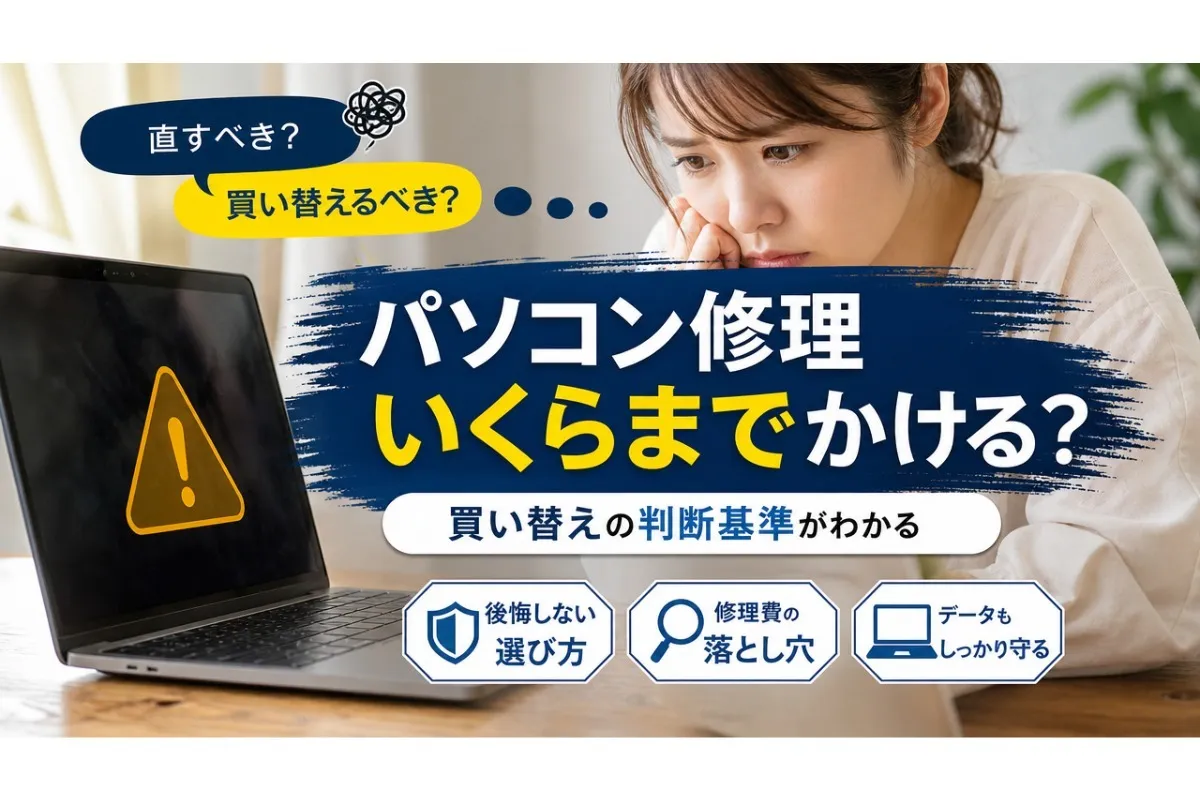
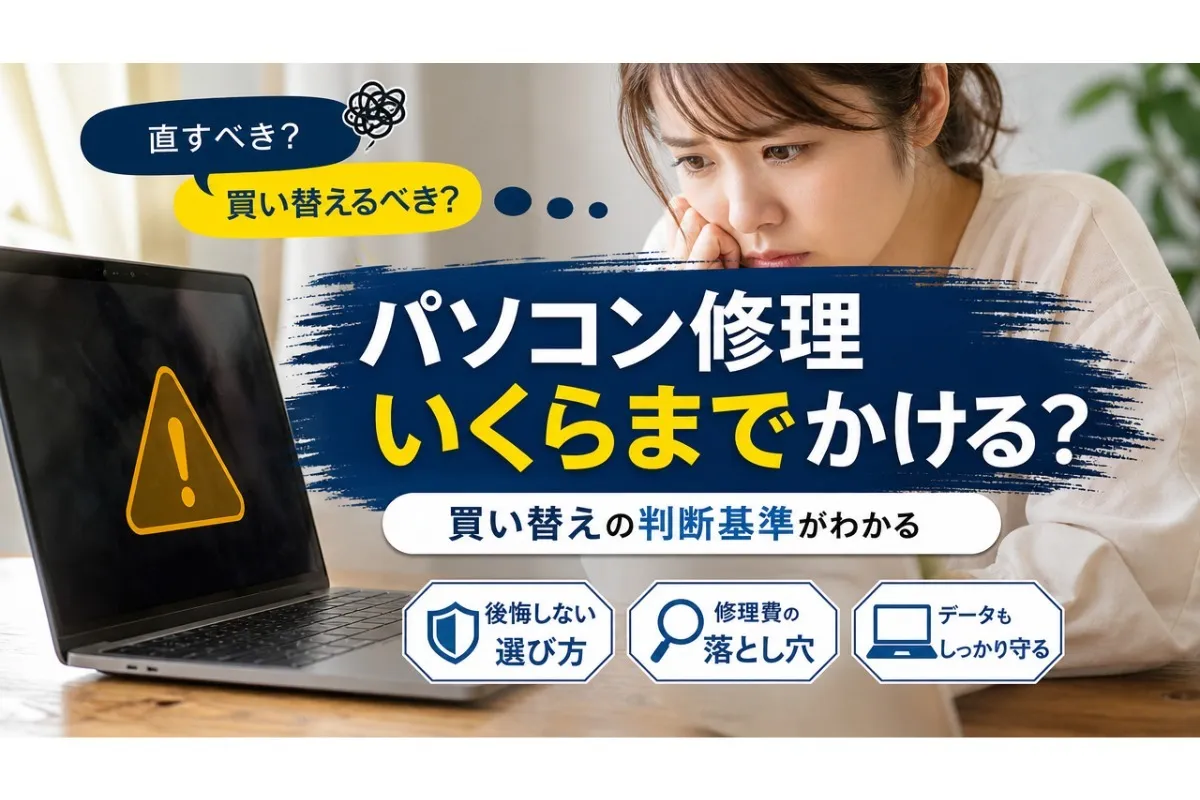
突然画面が真っ暗になったり、電源が入らなくなったりすると、提示された見積もりを見て修理か買い替えか迷うことがあります。パソコン修理にいくらまで費用をかけるかは、購入価格だけでは決まりません。現在の性能、故障箇所、今後の使い方を踏まえ、買い替えに必要な総費用と比較することが大切です。
購入価格の半額や数万円程度を比較の目安にする考え方はありますが、すべての機種に当てはまる上限ではありません。また、修理ではデータが消去される場合がある一方、保存したまま対応できる場合もあります。金額とデータの取り扱いを一緒に確認しましょう。
この記事では、修理予算の決め方、症状によって費用が変わる理由、見積もりや依頼先を選ぶ際の確認事項を紹介します。自宅で確認できる範囲と、操作を止めて相談したい状態も整理します。
パソコンパートナーは、お客様のパソコンやスマートフォン、タブレットに関するさまざまなお困りごとをサポートしております。パソコン修理では、部品交換などのハードウェア修理ではなく、起動しない、動作が遅い、インターネットにつながらない、メールの送受信ができない、各種ソフトウェアの不具合、初期設定や接続設定など、システムやデータ、設定に関するトラブルの解決に対応しています。突然のトラブルにも迅速に対応し、快適なデジタル環境を維持できるよう、パソコンパートナーが確かな技術と柔軟なサービスでお手伝いいたします。

| パソコンパートナー | |
|---|---|
| 住所 | 〒064-0941 北海道札幌市中央区旭ケ丘 |
| 電話 | 011-598-0074 |
目次
パソコン修理はいくらまでかける?予算を決める判断基準
まずは、同じ用途に使えるパソコンへ買い替えた場合の費用と、修理した場合の費用を書き出します。比較するのは本体代や修理代だけでなく、データ移行、初期設定、周辺機器の買い直しなどを含めた総額です。
購入価格よりも現在の買い替え費用と比べる
購入時に高価だった機種でも、現在の用途には性能が足りないことがあります。反対に、価格を抑えて購入した機種でも、部分的な修理で必要な作業を続けられる場合があります。過去の購入額は参考にしつつ、今必要な性能を満たす機種の購入費用と比べてください。
修理総額が買い替え総額に近づくほど、買い替えを検討する理由は大きくなります。ただし、特殊なソフトや接続機器を使っている場合は、環境を移す手間も無視できません。安い機種へ買い替えても目的の作業ができなければ、費用を抑えたことにはなりません。
見積もりを受ける前に、自分が払える上限と、修理後にどの作業ができればよいかを決めておくと判断しやすくなります。費用が上限を超える場合には、修理を見送る選択やデータの取り出しだけを相談する選択もあります。
使用年数と故障前の使い心地を確認する
使用期間が長くなると、バッテリーや冷却ファンなど、修理箇所以外の状態も気になります。ただし、一定の年数を超えたら必ず連続して故障するわけではありません。使用頻度、保管環境、過去の修理歴によって状態は異なります。
故障前から動作の遅さ、容量不足、発熱などに困っていたかを振り返りましょう。画面を交換しても、処理能力や保存容量が自動的に改善するわけではありません。修理後に残る不満が大きい場合は、買い替えも含めて検討する必要があります。
一方、使い心地に問題がなく、故障箇所が限られているなら、修理を検討しやすくなります。部品が入手できるか、ほかに不具合が見つかっていないか、修理後の確認範囲はどこまでかを尋ねてください。残りの寿命を正確に保証することはできないため、説明された見通しには不確実さがあると考えましょう。
OSと必要なソフトを使い続けられるか調べる
本体が直っても、OSや必要なソフトを使い続けられるかは別の問題です。利用中のOSのサポート状況、更新先の動作要件、仕事で使うソフトや周辺機器の対応状況を確認しましょう。
修理でどの部品を交換しても、OSの更新要件を満たすようになるとは限りません。型番や構成を確認し、修理後の利用環境まで含めて相談することが大切です。買い替える場合も、必要なソフトを再導入できるか、設定やデータを引き継げるかを確認しておきます。
症状別に見る修理費用の目安と高くなる理由
修理料金は症状だけでは決まりません。同じ画面の不具合でも、パネル、接続ケーブル、基板など原因が異なります。機種ごとの部品価格と作業内容によっても変わるため、下表は予算を考えるための大まかな目安です。正式な金額は診断後の見積もりで確認してください。
|
症状や作業 |
費用を考える際の目安 |
金額が変わる主な要因 |
|---|---|---|
|
設定調整やシステムの修復 |
数千円〜数万円程度 |
診断範囲、再設定、データ保全の作業 |
|
液晶パネルなどの画面修理 |
数万円〜十万円程度になる場合もある |
画面の仕様、交換範囲、外装の破損 |
|
ストレージ交換 |
数万円程度から検討 |
容量、部品代、OSの導入やデータ移行 |
|
基板交換や液体侵入後の修理 |
数万円〜十万円を超える場合もある |
部品の入手性、複数箇所の故障、修理方法 |
部品代、作業料、送料、データ関連の料金がすべて含まれているかも確認しましょう。表示された作業料金だけで比較すると、最終的な支払額と差が出ることがあります。データ復旧は本体修理とは別の見積もりになる場合があります。
液晶の破損は画面の仕様と交換範囲で変わる
画面割れでは、液晶パネル単体を交換できるか、画面ユニット全体の交換になるかが費用に影響します。タッチ操作に対応した画面や特殊な構造では、交換部品や分解手順が異なります。画面の開閉を支えるヒンジや外装も傷んでいれば、その修理が加わります。
線が入る、ちらつく、真っ暗になるといった症状だけで、液晶パネルの故障と断定はできません。見積もりでは、確認された故障箇所と交換する範囲を尋ねましょう。画面だけを直した場合に通常の作業へ戻れるかも、修理の価値を判断する材料です。
電源が入らない場合は基板以外の原因もある
電源が入らないときは、ACアダプター、バッテリー、電源回路、マザーボードなど、複数の原因が考えられます。ランプが点かないという情報だけで、高額な基板交換が必要だと決めつけないようにしましょう。
基板は、回路上の部品を部分的に補修する方法と、ユニットごと交換する方法があります。どちらを選べるかは、故障内容、構造、部品の入手性、依頼先の対応範囲によって異なります。部分補修が必ず安く済む、ユニット交換が不要と一律に判断することもできません。方法ごとの費用と修理後の保証内容を比較してください。
起動不良ではストレージ交換とデータ復旧を分ける
OSが起動しない場合でも、HDDやSSDなどのストレージ故障とは限りません。システムの不具合や別の部品が原因のこともあるため、診断を受けてから交換の必要性を確認します。
HDDからSSDへ交換する作業では、記憶装置の交換に加え、OSの導入やデータ移行が必要になる場合があります。対応規格や容量、元のストレージの状態によって作業が変わります。読み出せないデータを復旧する工程まで、通常の交換料金に含まれるとは限りません。
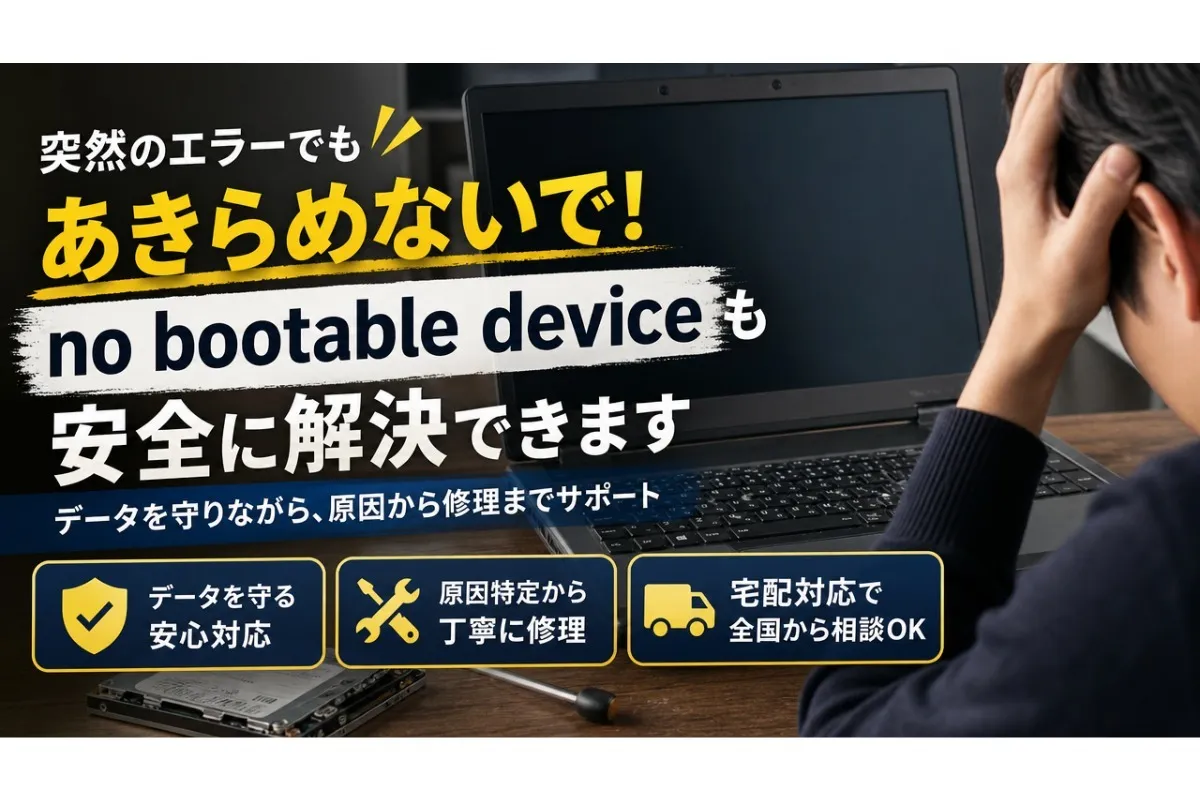
新しいストレージで本体が起動できても、元のファイルが戻るとは限りません。必要なデータがある場合は、初期化や交換を進める前に伝えてください。異音や認識不良がある状態で操作を繰り返さず、データを優先した診断ができるか相談します。
液体をこぼした場合は費用の確認より通電を止める
飲み物などが内部へ入ると、複数の部品に影響が及ぶ可能性があります。外側が乾いても内部に液体や汚れが残る場合があり、動作していることだけで問題がないとは判断できません。
安全に操作できる範囲で使用を中止し、電源やACアダプターを外して相談してください。充電や起動確認を繰り返したり、加熱して乾燥させたりすることは避けます。内蔵バッテリーを外すために無理に分解する必要はありません。発熱や膨張などの異常がある場合は触らず、安全を優先してください。
見積もりとデータ保護を確認して依頼先を選ぶ
メーカー、家電量販店、修理専門店では、受付方法や対応できる作業が異なります。ただし、依頼先の種類だけで料金、技術、データ保持の可否が決まるわけではありません。同じ条件を伝えて説明と見積もりを比べることが大切です。
修理方法と料金の内訳を比較する
メーカー窓口では対象機種の部品供給や修理条件を確認できます。家電量販店では店頭で相談できる一方、修理をほかの窓口へ取り次ぐ場合があります。修理専門店も、部品交換、基板補修、データの取り出しなど、対応範囲は店舗ごとに異なります。
見積もりでは、診断料、部品代、作業料、送料、データ関連料金、税を含む支払総額を確認します。部品は新品か中古か、交換以外の方法があるかも質問しましょう。部品自体が安くても、原因を調べる工程や補修作業に費用がかかるため、部品代との差だけで不当な料金とは判断できません。
診断料やキャンセル時の負担も、預ける前に確認しておきたい項目です。
- 事前の簡易診断や概算見積もりが無料か
- 筐体を分解した段階で発生する検査費用の有無
- 修理を見送った場合の返送送料やキャンセル手数料の明確な規定
有料の診断があること自体は問題ではありません。どの作業から料金が発生し、修理できなかった場合にいくら負担するかを説明してもらいましょう。概算額と診断後の確定額の違いも確認すると、予算を立てやすくなります。
追加作業と返却後の条件を先に決める
分解後に別の不具合が見つかることもあります。予算の上限を伝え、追加作業が必要な場合は、金額と内容を連絡して承諾を得てから進めてもらうよう確認します。口頭の説明だけでなく、見積書や受付書などで確認内容を残しておくと、後から照合しやすくなります。
納期は部品の在庫や診断結果によって変わります。返却の見込みと遅れる場合の連絡方法、修理箇所の保証範囲、同じ症状が再発した場合の対応を確認してください。急ぐ場合は、修理待ちの間に代わりの端末を用意する費用も比較に含めます。
口コミは参考になりますが、星の数だけで技術力を判断しないようにしましょう。説明の分かりやすさ、追加費用の連絡、返却時の対応など、具体的な内容を確認します。最終的には、自分の機種と症状について受けた説明が納得できるかを重視してください。
データ保持と初期化の条件を確認する
メーカーや量販店に依頼すると必ずデータが消える、専門店なら必ず残るという区分はできません。ストレージの交換やシステムの再導入が必要な場合など、作業内容によって初期化やデータ消失の可能性があります。データを保持する方針でも、保存を保証する意味とは限りません。
正常に操作できる場合は、必要なファイルのバックアップを取り、コピー先で開けることを確認します。動作が不安定で読み出せない場合は、無理にコピーを続けず相談しましょう。初期化後に復旧を頼めば必ず戻せるとは限らないため、作業前の確認が重要です。
本体の修理だけを希望するのか、ファイルの取り出しが必要なのか、以前の設定環境まで戻したいのかを分けて伝えます。データの暗号化やアカウント設定によって、取り出しや移行の条件が変わる場合もあります。必要な情報と安全な受け渡し方法は依頼先へ確認してください。
自宅での確認は接続と機種別の手順にとどめる
液体の侵入、異臭、異常な発熱、バッテリーの膨張などがない場合は、電源ケーブルやACアダプターの接続、電源タップの状態を確認します。画面だけが映らないのか、電源ランプも点かないのかを記録すると、相談時に症状を伝えやすくなります。
電源を切った状態で不要な周辺機器を外し、必要な構成で起動を確認する方法もあります。デスクトップでは表示に必要なモニター接続を残してください。改善しても本体の故障が完全に否定されたわけではないため、症状が再発する場合は点検を相談します。
放電処置は機種によって手順が違います。取扱説明書やメーカーの案内に従い、バッテリーを外せない機種を無理に分解しないでください。強制終了や再起動を繰り返しても改善しない場合は、操作を続けず相談するほうがよいでしょう。
相談時には、型番、症状が出た状況、表示されたメッセージ、バックアップの有無、予算の上限を整理します。修理総額と買い替え総額、修理後に必要な作業ができるか、データをどう扱うかを確認できれば、金額だけに左右されず選びやすくなります。
この記事を書いた理由
著者 - パソコンパートナー編集部
パソコンが突然動かなくなると、修理の見積もりが高いのか、買い替えたほうがよいのかを落ち着いて判断しにくくなります。金額だけで依頼先を決め、必要なデータの取り扱いや修理後の使い方を確認しないまま進めることを避けられるよう、判断の手順を整理するためにこの記事を作成しました。
修理にかけられる予算は、使用年数や故障箇所、必要な性能によって変わります。一律の上限額や年数で決めるのではなく、買い替えに必要な費用や設定の手間まで比べることが大切です。本体の修理とデータの取り出しを分けて考える視点も取り上げています。
見積もりの内訳、追加作業の連絡方法、初期化の有無など、依頼前に確認したい内容を具体的に示しました。読み終えた方が予算と希望を整理し、説明を受けてから納得して修理や買い替えを選べるようにすることを目指しています。
パソコンパートナーは、お客様のパソコンやスマートフォン、タブレットに関するさまざまなお困りごとをサポートしております。パソコン修理では、部品交換などのハードウェア修理ではなく、起動しない、動作が遅い、インターネットにつながらない、メールの送受信ができない、各種ソフトウェアの不具合、初期設定や接続設定など、システムやデータ、設定に関するトラブルの解決に対応しています。突然のトラブルにも迅速に対応し、快適なデジタル環境を維持できるよう、パソコンパートナーが確かな技術と柔軟なサービスでお手伝いいたします。
| パソコンパートナー | |
|---|---|
| 住所 | 〒064-0941 北海道札幌市中央区旭ケ丘 |
| 電話 | 011-598-0074 |
会社概要
会社名・・・パソコンパートナー
所在地・・・〒064-0941 北海道札幌市中央区旭ケ丘
電話番号・・・011-598-0074