パソコン修理の費用と依頼先の選び方!データを守る事前準備も紹介
2026/11/26
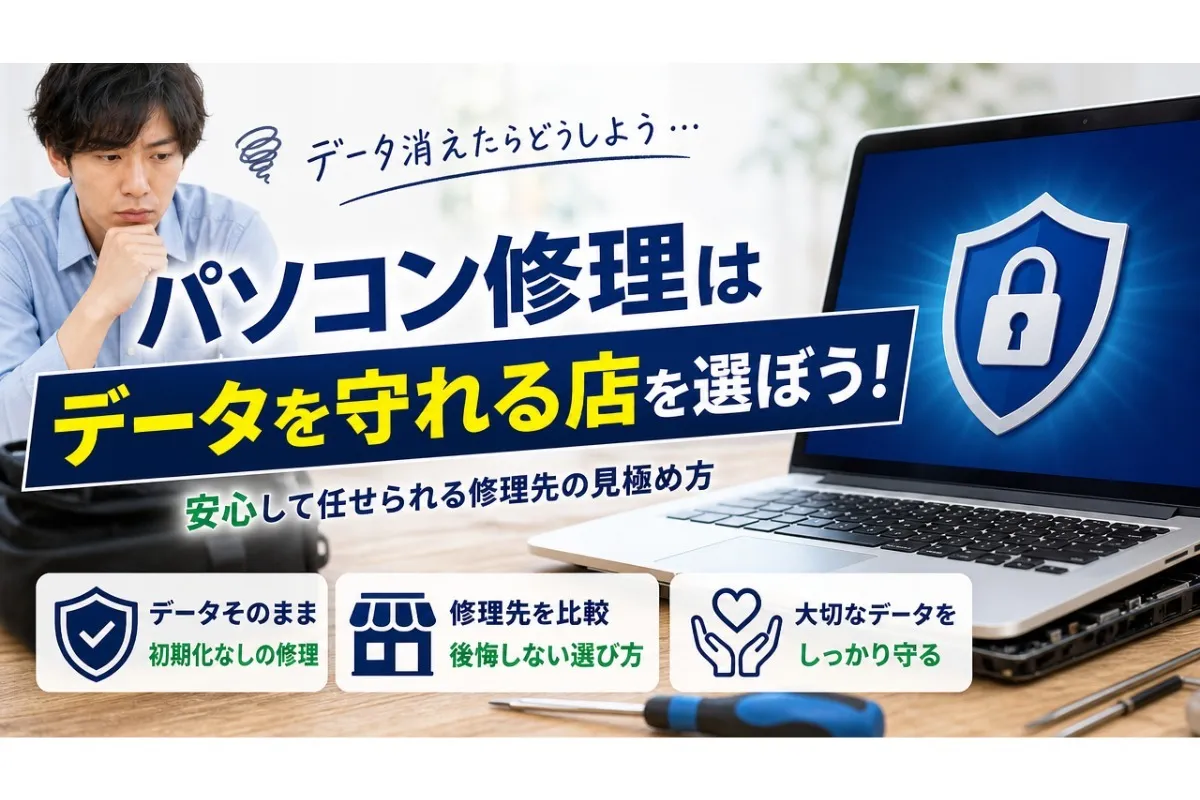
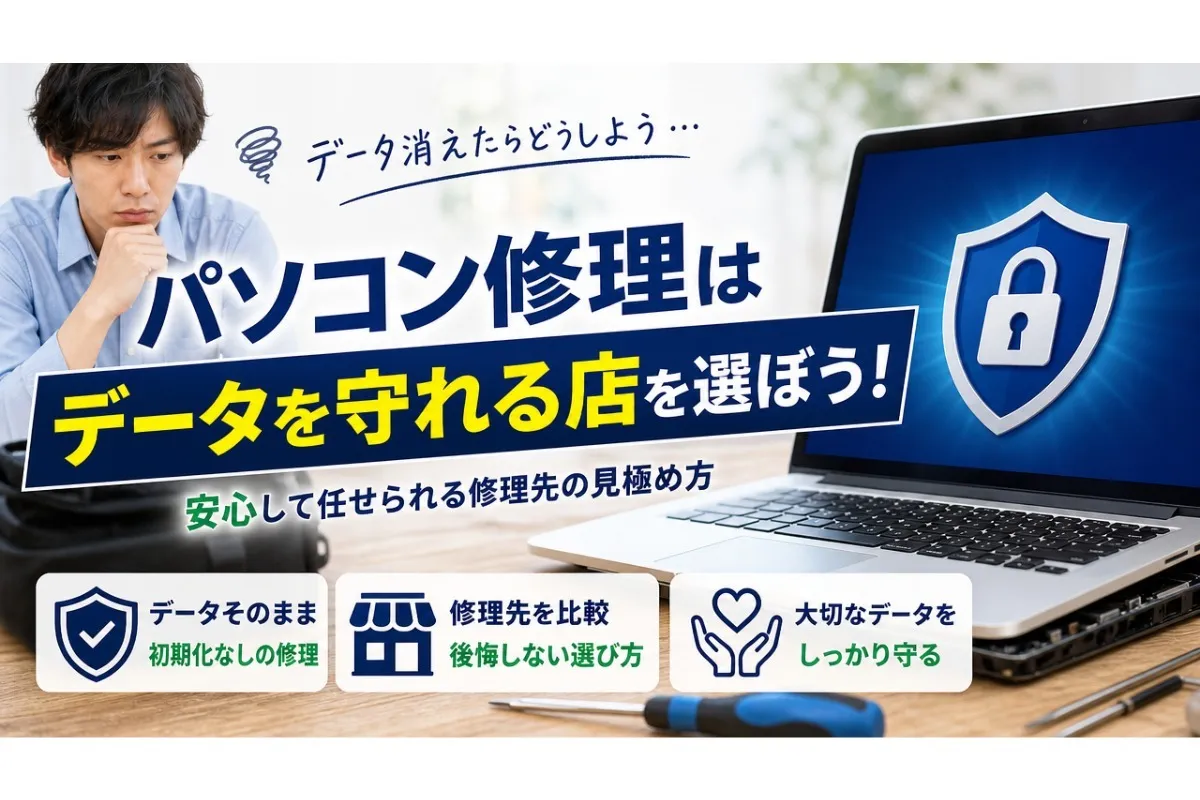
突然の画面暗転や起動不良に直面すると、修理費用だけでなく、仕事のファイルや家族の写真が残せるかも気になります。パソコン修理では、故障箇所や作業内容によって初期化が必要になる場合があるため、依頼先の名前だけで判断せず、データの扱いと見積もりの条件を確認することが大切です。
広告に表示された基本料金と、実際に支払う総額が同じとは限りません。また、暗号化されたパソコンでは、部品交換後に回復キーを求められる場合があります。急いでいるときほど、費用・納期・データの優先順位を整理して相談しましょう。
この記事では、修理窓口や受付方法の違い、症状別に確認したい費用の内訳、買い替えを考える際の判断材料を紹介します。大切なデータを守るための準備も併せて確認してください。
パソコンパートナーは、お客様のパソコンやスマートフォン、タブレットに関するさまざまなお困りごとをサポートしております。パソコン修理では、部品交換などのハードウェア修理ではなく、起動しない、動作が遅い、インターネットにつながらない、メールの送受信ができない、各種ソフトウェアの不具合、初期設定や接続設定など、システムやデータ、設定に関するトラブルの解決に対応しています。突然のトラブルにも迅速に対応し、快適なデジタル環境を維持できるよう、パソコンパートナーが確かな技術と柔軟なサービスでお手伝いいたします。

| パソコンパートナー | |
|---|---|
| 住所 | 〒064-0941 北海道札幌市中央区旭ケ丘 |
| 電話 | 011-598-0074 |
目次
パソコン修理の依頼先と費用の確認ポイント
メーカー・家電量販店・修理専門店の違い
主な相談先は、メーカーサポート、家電量販店、パソコン専門店、街の修理専門店です。メーカーでは製品ごとの修理条件を確認しやすく、家電量販店では購入時の保証について相談できます。ただし、店頭で直すのか、別の修理拠点へ送るのかによって、受付後の流れは変わります。
パソコン専門店では、部品交換や自作機の相談を受け付けている場合があります。街の修理専門店でも、液晶交換、電源回路の補修、設定の見直しなど、対応範囲は店舗ごとに異なります。持ち込む前に型番と症状を伝え、対象機種や作業内容を確認しましょう。
|
依頼窓口 |
相談時に確認したいこと |
データに関する注意点 |
|---|---|---|
|
メーカーサポート |
保証の条件、修理受付の可否、交換部品 |
初期化やストレージ交換の可能性を確認 |
|
家電量販店 |
店内作業か外部への取り次ぎか、受付後の連絡先 |
実際に作業する拠点の取り扱い条件を確認 |
|
パソコン専門店 |
自作機や他店購入品への対応、部品の在庫 |
部品交換時のデータ移行が別作業か確認 |
|
街の修理専門店 |
部分補修の範囲、診断方法、修理後の保証 |
データを残す作業の条件と限界を確認 |
メーカーへの依頼で必ずデータが消えるわけではなく、専門店への依頼で必ず残せるわけでもありません。SSDやHDDなどの記録装置自体が故障している場合は、本体修理とデータ復旧を分けて考える必要があります。受付時に「データを優先したい」と伝え、初期化に同意する前に作業方針を確かめてください。
症状別に見積もりの内訳を確かめる
修理費用は、診断料、作業料、部品代などで構成されます。同じ「起動しない」という症状でも、充電器の不具合と基板の故障では作業が異なるため、症状だけで総額を決めることはできません。安い表示料金を見つけた場合も、その料金で何をしてもらえるかを確認しましょう。
|
症状 |
考えられる確認箇所 |
費用・期間に影響する条件 |
|---|---|---|
|
電源が入らない・起動しない |
ACアダプター、給電端子、電源部、基板、記録装置 |
外部機器の交換で済むか、内部補修が必要か |
|
画面割れ・表示の乱れ |
液晶パネル、接続ケーブル、ヒンジ、表示回路 |
画面の仕様、交換部品の在庫、周辺部の損傷 |
|
動作が遅い・停止する |
空き容量、メモリ、記録装置、常駐ソフト、冷却状態 |
設定調整か部品交換か、データ移行の必要性 |
|
飲み物をこぼした・異音がする |
液体が入った範囲、腐食、冷却ファン、記録装置 |
損傷範囲、洗浄や部品交換の内容、検証時間 |
液晶交換では、画面の大きさだけでなく、解像度やタッチ操作の有無でも必要な部品が変わります。画面が映らない原因がケーブルや基板にある場合は、液晶パネルの交換だけでは改善しません。見積書で交換する箇所と、その判断理由を説明してもらうことが大切です。
動作が遅い場合も、すぐにSSD換装やメモリ増設を選ぶのではなく、原因を確認します。部品を追加できない構造の機種もあり、記録装置に障害がある状態での複製には慎重な判断が必要です。交換後もアプリや設定を使えるか、移行作業の範囲も尋ねましょう。
持ち込み・出張・宅配は利用環境で選ぶ
持ち込みは対面で症状を伝えやすく、配送にかかる時間を省けます。ただし、当日中に直るかどうかは、混雑や診断結果、部品の在庫によって変わります。来店予約の要否と、受付だけで終わる可能性も確認しておくと予定を立てやすくなります。
出張は、配線を外すのが難しい場合や、周辺機器を含む利用環境の確認に向いています。例えば、次のような相談が考えられます。
- 重くて配線が複雑なデスクトップPCを動かしたくないとき
- インターネットに繋がらない、Wi-Fiルーターの電波が途切れるトラブル
- 自宅プリンターへの印刷エラーや共有フォルダの設定不具合
出張先では対応できず、機器を預けることになる場合もあります。訪問だけで発生する費用と、持ち帰り修理になった場合の追加費用を確認しましょう。宅配は来店が難しい場合に便利ですが、往復の送料、梱包方法、到着後の診断順を含めて検討します。
データを守るためにパソコン修理の前に行う準備
初期化とデータ復旧の扱いを分けて確認する
パソコンを起動できる状態に戻すことと、保存ファイルを取り出すことは、同じ作業とは限りません。記録装置を交換して本体が動くようになっても、古い装置に残ったデータが自動で移るわけではありません。修理費用にバックアップや移行が含まれるかを確認してください。
正常に起動し、異音や読み取りエラーもない場合は、必要なファイルを外付け媒体などへ保存します。コピー後は保存先でファイルを開けるか確認し、本体を預けている間にも使えるようにしておきましょう。クラウドに保存したつもりのファイルも、同期が終わっているか確かめることが大切です。
一方、異音がする、記録装置が認識されない、コピー中に停止するなどの場合は、無理にバックアップを続けないでください。復旧用ソフトのインストールや繰り返しの通電が負担になる場合があります。残したいデータの種類と保存場所を伝え、先に状態を診断してもらいましょう。
BitLockerの回復キーを確認しておく
Windowsのパソコンでは、BitLockerやデバイスの暗号化が有効になっている場合があります。基板などのハードウェアの変更により、起動時に回復キーの入力を求められることがあるため、修理前に保管先を確認しておくと対応しやすくなります。
BitLockerの回復キーは48桁の数字です。Microsoftアカウントに保存されている場合は、別の端末から本人がアカウントにサインインして確認できます。印刷物やUSBメモリなどに保管している場合もあります。職場や学校が管理する端末では、管理担当者へ問い合わせてください。
回復キーが見つからないからといって、その場で初期化に進む必要はありません。保存先や管理者への確認を先に行い、データを優先する意向を修理先と共有します。回復キーは暗号化されたデータへのアクセスに関わるため、必要性と受け渡し方法を確認し、適切に保管しましょう。
持ち物と症状メモを用意する
本体に加え、普段使っているACアダプターや電源コードを用意します。充電できない症状では、充電器側も確認の対象になるためです。画面や周辺機器の接続に問題がある場合は、関連するケーブルを持参するか、事前に窓口へ相談してください。
- メーカー名と型番、使用しているOSを分かる範囲で控える
- 症状が始まった時期、発生する操作、エラー表示を記録する
- 落下や液体をこぼしたこと、部品交換などの経緯を伝える
- バックアップの有無、残したいデータ、希望する受け取り時期を整理する
症状が毎回起きるとは限らない場合は、発生時の画面や音を記録しておくと説明に役立ちます。会社で使う端末は、外部に預ける前に社内の管理担当者へ相談しましょう。業務データの取り扱い方や、貸し出し端末を利用できるかも確認できます。
無理な再起動や分解を避ける
飲み物をこぼした後に動作確認のため通電したり、ドライヤーで熱を加えたりするのは避けましょう。外側が乾いても、内部に液体や汚れが残っている場合があります。安全に操作できる範囲で使用を止め、液体の種類や発生状況を修理先へ伝えてください。
焦げた臭い、煙、異常な発熱、バッテリーの膨らみがある場合も、使用や充電を続けず、無理に触れたり分解したりしないことが大切です。宅配を利用する際は、その状態で発送できるかを修理先と配送事業者に確認します。画面割れやヒンジの破損がある場合は、強く開閉せずに相談してください。
見積もりを比較して修理と買い替えを判断する方法
広告の料金より支払総額と追加作業の条件を見る
見積もりでは、診断料、作業料、部品代、データ移行費、送料や出張費がどこまで含まれているかを確認します。表示料金が作業料のみであれば、部品代が別に必要です。金額が確定する時点と、追加作業が必要になった際の連絡方法も確認しておきましょう。
診断を受けた後で修理を見送る場合でも、分解診断料や返送料などが発生することがあります。「修理しなかった場合はいくらかかるか」を預ける前に尋ねると、比較しやすくなります。口頭の説明だけでなく、見積書や受付票で作業範囲と費用条件を確認してください。
修理期間は、診断待ち、部品の取り寄せ、作業後の検証、配送に分けて確認すると見通しを立てやすくなります。急ぎの場合は、希望する受け取り時期を伝えたうえで、間に合う見込みと途中連絡の方法を相談します。代替機が必要なら、貸し出しの有無や利用条件も併せて尋ねましょう。
個人データの扱いと修理後の対応も確認する
動作確認のためにサインインや一部ファイルの確認が必要になる場合はありますが、個人ファイルを一切見られないと断定することはできません。どの情報が必要なのか、どの範囲にアクセスするのかを確認しましょう。アカウントの認証情報を無条件にまとめて渡すことは避け、必要な確認方法を相談してください。
作業用に複製したデータの保管期間や削除方法、外部へ作業を委託するかどうかも確認すると安心です。店舗の有無や電話番号の種類だけで良し悪しを決めず、運営者情報、問い合わせ先、見積もりの説明、修理後の保証条件を合わせて判断しましょう。
受け取り時は、依頼した症状が改善したか、必要なファイルが使えるか、充電や画面表示に問題がないかを確認します。交換した部品、残っている不具合、同じ症状が再発した際の連絡先も聞いておくと、その後の対応がスムーズです。
使用年数だけでなく今後の用途と総費用で考える
修理と買い替えに、すべての機種へ当てはまる境界線はありません。使用年数は判断材料の一つですが、保管環境や使い方によって状態は異なります。故障箇所以外の劣化、必要な部品の入手性、現在の性能が用途に合っているかを確認しましょう。
比較する際は、修理の見積額と新しい本体の価格だけでなく、データ移行、アプリの再設定、周辺機器の買い直し、使えない期間の負担も含めて考えます。必要なOSやソフトを継続して使えるか、更新やサポートの状況も確認してください。SSDへの交換だけで、OSへの対応条件まで変わるわけではありません。
故障箇所が限られ、性能にも不満がなければ修理を検討しやすくなります。一方、複数箇所の不調や性能不足がある場合は、買い替えも含めて比較しましょう。本体を買い替える場合でも、古い端末からデータを取り出したいのであれば、その作業を別に相談できます。
土田企画株式会社へパソコン修理を相談する際の確認事項
土田企画株式会社へ相談する際も、まず型番と症状、バックアップの有無を整理して伝えましょう。データを残したいのか、業務に使える状態へ早く戻したいのかなど、希望する対応の優先順位を共有すると、必要な確認事項を整理しやすくなります。
機種ごとの修理可否や受付方法、費用、納期は、実際の状態を踏まえて確認することが大切です。初期化や部品交換、データ移行が必要かを尋ね、作業方針と見積もりに納得してから依頼しましょう。データの保持や短期間での修理を前提にせず、診断結果に応じた説明を受けて判断してください。
この記事を書いた理由
著者 - パソコンパートナー編集部
パソコンが突然使えなくなると、修理先や費用を急いで調べる一方で、大切なデータを残せるかまで確認する余裕がなくなりがちです。広告の料金や受付窓口の印象だけで決めず、作業内容と初期化の可能性を確かめるための判断材料を届けることを目的に、この記事を作成しました。
同じ起動不良でも、電源周りの不具合と記録装置の障害では必要な対応が異なります。また、暗号化の回復キーやバックアップの有無によっても、修理前に確認すべきことは変わります。不安をあおるのではなく、症状を整理して相談につなげられるよう、準備と注意点を具体的にまとめています。
修理と買い替えのどちらが適しているかは、端末の状態や用途、保存データの重要性によって異なります。見積もりの総額や納期、データの扱いを比べ、納得して依頼先と作業方針を選べるようになることを目指しています。
パソコンパートナーは、お客様のパソコンやスマートフォン、タブレットに関するさまざまなお困りごとをサポートしております。パソコン修理では、部品交換などのハードウェア修理ではなく、起動しない、動作が遅い、インターネットにつながらない、メールの送受信ができない、各種ソフトウェアの不具合、初期設定や接続設定など、システムやデータ、設定に関するトラブルの解決に対応しています。突然のトラブルにも迅速に対応し、快適なデジタル環境を維持できるよう、パソコンパートナーが確かな技術と柔軟なサービスでお手伝いいたします。
| パソコンパートナー | |
|---|---|
| 住所 | 〒064-0941 北海道札幌市中央区旭ケ丘 |
| 電話 | 011-598-0074 |
会社概要
会社名・・・パソコンパートナー
所在地・・・〒064-0941 北海道札幌市中央区旭ケ丘
電話番号・・・011-598-0074