パソコン修理のパスワード解除について徹底解説
2026/07/22
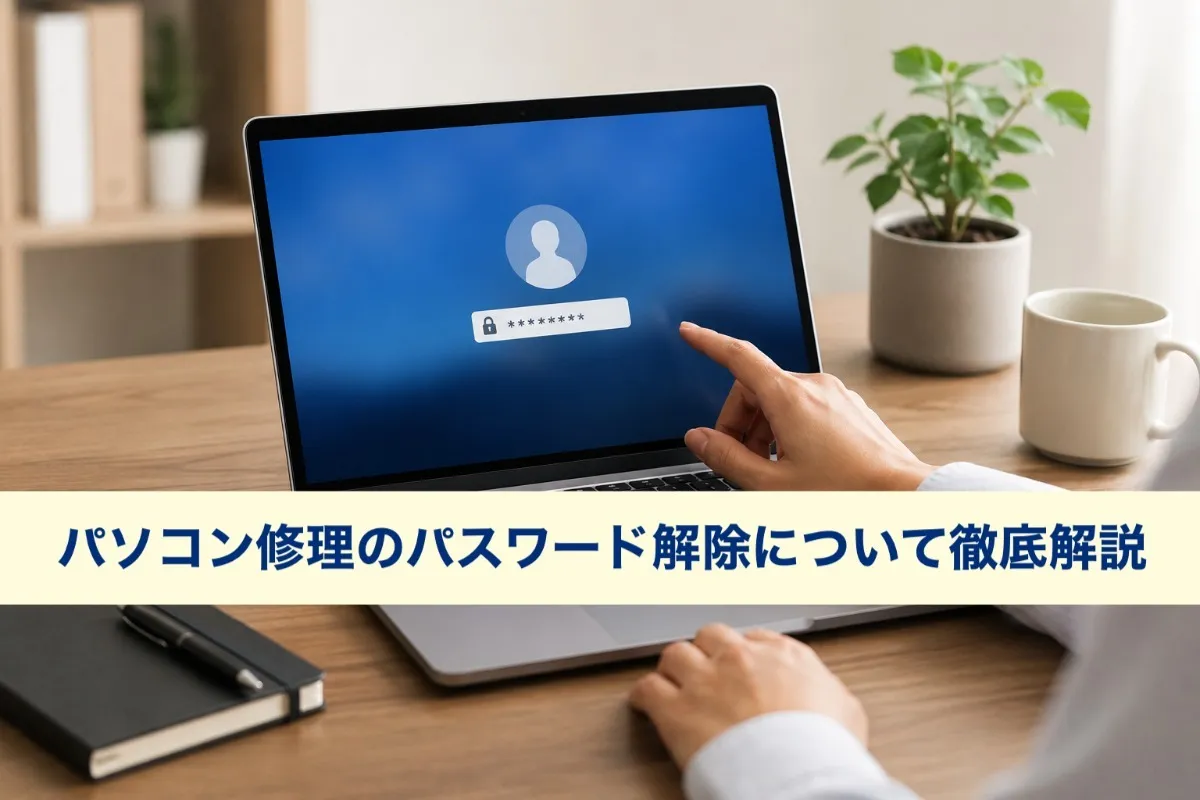
「パスワードが思い出せず、仕事の大切なデータにアクセスできない…」そんな状況で焦って何度も入力したり、不明なツールを安易に試すと、アカウントロックや大事なデータへのアクセスができなくなるリスクが高まります。ある公式情報でも、パスワード再設定や回復キーの適切な管理を強く推奨しています。安全な手順をしっかり押さえ、初期化を回避できるかどうかを冷静に見極めることが重要です。
Windowsの場合はローカルアカウントかMicrosoftアカウントか、BitLockerの有効・無効によって対応方法が異なります。BitLocker回復キーはMicrosoftアカウントや印刷物、または職場の管理者側に保存されていることが多いため、まず回復キーがどこにあるかを確認することが最優先です。Macの場合はApple IDや復旧アシスタント、FileVaultの有無がトラブル解決のポイントとなります。
パソコン修理やパスワード解除を依頼する場合は、出張サービスか店舗持ち込みかを選ぶ際に、データ保護に関する説明や同意書の有無、作業範囲などを必ず確認してください。ゲストユーザーの用意やストレージの一時的な取り外し、一時的なパスワード変更など、個人情報を守るための準備をしながら専門店で診断してもらうと安心です。初期化なしで解除できるかどうか、作業の所要時間、見積がどのように算出されているかを事前に確認しておくと、無駄な往復や予期せぬ追加費用を防ぐのに役立ちます。
本記事では「パソコン修理とパスワード解除の基本方針」「WindowsとMacで異なるパソコン修理」「修理店にパスワードを伝えるのが不安な方へ」の章に分け、詳しく解説しています。
まずは「パソコン修理とパスワード解除の基本方針」の章から確認し、一緒に考えていきましょう。
パソコンパートナーは、お客様のパソコンやスマートフォン、タブレットに関するさまざまなお困りごとをサポートしております。パソコン修理では、部品交換などのハードウェア修理ではなく、起動しない、動作が遅い、インターネットにつながらない、メールの送受信ができない、各種ソフトウェアの不具合、初期設定や接続設定など、システムやデータ、設定に関するトラブルの解決に対応しています。突然のトラブルにも迅速に対応し、快適なデジタル環境を維持できるよう、パソコンパートナーが確かな技術と柔軟なサービスでお手伝いいたします。

| パソコンパートナー | |
|---|---|
| 住所 | 〒064-0941 北海道札幌市中央区旭ケ丘 |
| 電話 | 011-598-0074 |
目次
パソコン修理とパスワード解除の基本方針
自分で試せる公式方法と修理店に依頼するベストなタイミング
パソコンのログインができない場合、はじめに公式の方法で安全に手順を試すのが解決への近道です。WindowsならMicrosoftアカウントの場合は「パスワードを忘れた場合」から再設定、ローカルアカウントならセキュリティ質問やパスワードリセットディスク、法人や学校などのPCは管理者への連絡が基本です。Macの場合はApple ID連携や復旧アシスタントによるリセットが推奨されます。成功の可能性はアカウントの種類や暗号化設定の有無によって大きく変わります。初期化はあくまで最終手段とし、大切なデータを残したい場合は無理をしないことが非常に重要です。次の状況に該当する場合は、専門的な知識のある修理店へ相談しましょう。二段階認証や登録情報が不明なとき、BitLockerやFileVaultの回復キーが見つからない場合、業務用PCや中古PCで権限や設定が不明なケース、パソコンが起動しない状態が継続しているとき、データの保全を最優先したい場合です。パソコン修理やパスワード解除に実績のある業者は、初期化せずに対応できるかどうか、見積もりや成功条件について事前に説明できるかが選ぶ際のポイントになります。
- まずは公式手順を優先し、状況から成功可否の見通しを立てる
- 初期化は最後の手段として、データ保護を最優先に判断する
- 登録情報不明や暗号化設定が有効な場合は早めに専門家へ相談する
また、無料の不明なツールを試すと失敗時のリスクが大きく、最終的にコストが膨らむ場合が多いので注意しましょう。
成功の見込みや難易度をパッと見でチェック
パスワード解除の難易度は、アカウントの種類や暗号化の有無、パソコン本体の状態によって大きく左右されます。以下の比較で見極めることで、失敗リスクを減らすことができます。オンラインアカウントは公式の回復方法が有効で、ローカルアカウントは証跡が少ないほど解除が難しくなるのが一般的な傾向です。暗号化が有効な場合は、回復キーの有無が突破口となります。さらに、パソコンが起動しない、あるいは画面が真っ黒になっている場合は、パスワード解除よりもストレージや電源周辺のシステム診断が先となります。ノートパソコンやデスクトップ、WindowsとMacで手順も異なるため、状況に合った正しい方法を選択してください。中古や譲渡PCは前の所有者の情報や設定が残っていることが多く、権限情報や回復情報の欠落が障害となりやすいです。見込みが低い・不安があると感じた場合は、早めにパソコン修理の店舗に相談することでデータリスクを減らせます。
| 状況/要素 | 難易度 | 成功の鍵 | 依頼目安 |
|---|---|---|---|
| Microsoftアカウント | 低〜中 | 登録メール/電話の確認 | 登録情報不明なら相談 |
| ローカルアカウント | 中 | セキュリティ質問/リセットディスク | 質問未設定は相談 |
| BitLocker/FileVault有効 | 高 | 回復キーの所在 | 鍵不明は必ず相談 |
| 起動不良や画面真っ黒 | 中〜高 | システム診断とデータ保全 | 早期依頼が安全 |
短時間で自力判断が難しい場合は、成功条件やバックアップ可否を事前に確認し方針を固めるとスムーズです。
データ消失を防ぐために守るべき鉄則
データを守りつつパスワードトラブルを解決するためには、誤操作を避けて元に戻せる手順を選ぶことが最も重要です。連続して誤った入力をするとロックやセキュリティ強化が働くため、思い当たるパスワード候補を規定回数内で冷静に試すようにしてください。不明なツールや無料ソフトの利用は、暗号化やアカウント情報の破損、セキュリティトラブルにつながる可能性が高いので避けましょう。Windowsの場合は復元ポイントやシステムイメージの有無、MacならTime Machineのバックアップの有無をチェックし、事前にデータ保護策を把握しておくのが安全です。また、パソコン画面表示設定や外部ディスプレイの接続状態も確認し、画面が真っ黒な場合も実は表示設定の問題というケースもあるため、初期化を急ぐ前に切り分けておきましょう。ノートパソコンやデスクトップのどちらでも、暗号化が有効な場合は回復キーの保管場所を徹底的に探し、見つからない場合は初期化に進む前に専門業者へ相談するのが賢い選択です。
- 誤入力や強引な操作を控える(ロックやデータ損失を防ぐため)
- バックアップや復元ポイントの有無を確認(復旧可能性を高める)
- 表示不良と起動不良を正確に切り分ける(無駄な初期化を防ぐ)
- 暗号化の回復キーを優先して探す(解除可能性の判断に必要)
- 対応策が曖昧な場合は専門業者に相談(初期化せずに済むかを確認)
これらのポイントは、WindowsやMac、ノートパソコン・デスクトップを問わず有効です。パソコン修理の現場で重視しているのは、パスワード解除とデータ保護を同時に進める設計です。データを守りながら安全に問題解決を目指しましょう。
WindowsとMacで異なるパソコン修理
Windowsの公式手順と対応の到達点を知る
Windowsでは「ローカルアカウント」と「Microsoftアカウント」で回復手順が異なります。ローカルアカウントはパソコン本体内にパスワード情報があるため、セキュリティ質問やオフラインでの回復手段が重要です。Microsoftアカウントはオンラインでパスワード再設定ができ、SMSや認証アプリを利用した多要素認証が効果的です。初期化せずに解決したい場合は、まず公式の回復手順を守り、サードパーティ製ツールの安易な利用は避けるのが安全策です。BitLockerやファームウェア保護の有無を事前に確認し、ストレージ暗号化が有効なら回復キーの所在を必ず確認しましょう。自力での対応が難しい場合は、データ保護を重視するパソコン修理の専門業者にパスワード解除について相談し、作業範囲や作業ログの提示が可能かどうかを確認すると安心です。
BitLockerが有効な場合の回復キーはどこで確認?手順を徹底ガイド
BitLocker回復キーにはいくつかの保管場所が考えられます。最優先はMicrosoftアカウントにサインインし、デバイス一覧から回復キーを確認することです。組織や団体で管理されているパソコンの場合は、管理者がAzure ADやActive Directoryで回復キーを管理していることが一般的です。紙で印刷して保管している場合は、ノートや文房具類、デスクの引き出しなど普段使う場所を徹底的に探してください。キーが見つからない場合でも、メーカーや販売店では回復キーの再発行はできない点に注意が必要です。以下の手順で探すことで無駄な時間を省けます。
- Microsoftアカウントでサインインし、デバイスごとの回復キーを確認する
- 組織で管理されている場合は管理者に問い合わせ、ポータルから回復キーを確認してもらう
- 印刷物、USB保存、ノートアプリや紙のノートなどを順に探す
- それでも見つからない場合は、ドライブの復号ができない可能性もあるため、専門家に相談し診断を受ける
回復キーは桁数やIDとの照合が正確であることが重要です。焦らずに正しいキーを入力し、誤入力を繰り返さないようにしましょう。
Macの公式手順と暗号化を乗り越える裏ワザ
Macの場合、Apple IDと復旧アシスタントを活用するのが基本です。まずパスワード入力に失敗した後の画面案内に従い、Apple IDによるパスワードリセットを試みます。二要素認証の確認コードを受け取れる状態を準備しておきましょう。FileVaultが有効な場合は、回復キーやiCloud連携による回復オプションが使えるか確認します。起動できる場合はシステム設定からユーザーアカウントをリセットし、起動できない場合は電源投入直後のオプション起動で復旧アシスタントを利用し、ディスクユーティリティやターミナルを使った公式手順を優先します。どうしてもログインできずデータを残したい場合は、ターゲットディスクモードやAppleシリコン搭載機での共有ディスク機能を使い、データを一時的に退避してから設定を見直す方法も有効です。初期化を避け、データ保護を掲げている専門業者にパスワード解除の可否を事前に確認するのが安全な選択になります。
修理店にパスワードを伝えるのが不安な方へ
ゲストユーザーを用意して作業範囲だけ限定する裏技
修理店に重要なアカウントのパスワードを伝えたくない場合は、ゲストユーザーや権限を限定したユーザーを追加し、作業範囲を絞る方法が有効です。Windowsの場合は「設定」からローカルアカウントを追加し、標準ユーザー権限に設定してログインできる状態で渡すと、データやノートアプリ、Officeなど個人情報へのアクセスを最小限に抑えられます。Macでも同様に新しくユーザーを作成し、管理者権限を与えないようにするのがポイントです。パソコン画面表示の設定や必要なアプリの動作確認など、修理に必要な部分だけ再現し、写真や個人フォルダにはアクセスできないようにしておくと安心です。BitLockerやFileVaultが有効な場合は、該当ドライブの読み取り可否を事前に確認しましょう。パソコン修理やパスワード解除を依頼する際に、この準備ができていると作業がスムーズになり、ログイン操作も個人情報に触れずに済みます。
- 標準ユーザーで渡すことでデータ改変や漏洩リスクを減らせます
- 必要最小限のアプリだけインストールし、不具合を再現します
- 不要な共有や自動同期を一時停止してクラウドへの情報漏洩を防ぎます
ストレージを取り外して端末だけ渡すテクニック
ノートパソコンやデスクトップのストレージ(SSDやHDD)を取り外し、本体だけを修理依頼することでデータ流出の心配をほぼゼロにできます。パソコンが起動しない症状や画面が真っ黒になる場合でも、記憶装置を外しておけば個人ファイルは自分の手元に保管できるため安心です。ただし、分解可能かどうかや保証の有無には注意が必要です。メーカー保証や販売店保証の規約で、ユーザーによる分解が保証対象外になる場合もあります。分解に自信がない場合は、修理業者に事前相談し、ストレージの取り外し・再取り付けを有料サービスとして依頼するのが安全です。M.2や2.5インチ、SATA/NVMeなどのインターフェースや搭載位置、ネジの形状なども事前に確認しましょう。再組み付け後はBIOSでの起動順序やWindowsのBitLocker回復キーが必要になるケースもあるため注意が必要です。以下に比較を一覧にまとめます。
| 項目 | 自分で取り外す | 業者に依頼する |
|---|---|---|
| データ保護 | 高い(自分で保管) | 高い(預けずに済む) |
| 保証リスク | 取り外しで失効の可能性 | 規約に沿って作業しやすい |
| 追加費用 | 工具購入や時間が必要 | 作業料金が発生 |
| 安全性 | 手順ミスの破損リスク | 専門手順で安全性が高い |
短時間の点検の場合は本体だけを持ち込み、作業内容や送料などの相談を事前に行うと効率的です。
修理前の一時的なパスワード変更でグッと安全性アップ
どうしてもログインが必要な修理や、Windowsの動作検証で「管理者権限」が求められる場合は、一時的なパスワード変更によって情報漏洩リスクを減らせます。MicrosoftアカウントやApple IDの設定を見直し、二段階認証を維持しながら強固なパスワードに一時変更し、修理完了後は元より強い新パスワードへ再変更しましょう。さらに「パスワードマネージャ」に変更履歴のメモを残しておくと、混乱や失念を防げます。Windows11/10ではPINの再設定、ローカルアカウントならセキュリティ質問の見直しも効果的です。パスワード解除が必要な場合は、初期化や再セットアップを行う前にデータのバックアップやBitLocker回復キーの確認を必ず行ってください。なお、「ノート」関連はノートパソコンやメモアプリなど複数の意味で使われるため混同に注意し、必要な手順や情報のみを修理店とやりとりするのがポイントです。
- 事前にバックアップと回復キーの確認を実施
- 一時パスワードに強固なものへ変更
- 受け渡し時は紙やメモの持参は避け、口頭で伝えない
- 返却後は即座に再度パスワードを変更し、使い回しを防止
- 変更記録を安全なパスワード管理アプリに保存
さらに、必要に応じてNoteアプリやブラウザの自動ログイン機能を一時停止してから修理依頼すると、より安全性が高まります。
これらのポイントは、WindowsやMac、ノートパソコン・デスクトップを問わず有効です。パソコン修理の現場で重視しているのは、パスワード解除とデータ保護を同時に進める設計です。データを守りながら安全に問題解決を目指しましょう。
パソコンパートナーは、お客様のパソコンやスマートフォン、タブレットに関するさまざまなお困りごとをサポートしております。パソコン修理では、部品交換などのハードウェア修理ではなく、起動しない、動作が遅い、インターネットにつながらない、メールの送受信ができない、各種ソフトウェアの不具合、初期設定や接続設定など、システムやデータ、設定に関するトラブルの解決に対応しています。突然のトラブルにも迅速に対応し、快適なデジタル環境を維持できるよう、パソコンパートナーが確かな技術と柔軟なサービスでお手伝いいたします。
| パソコンパートナー | |
|---|---|
| 住所 | 〒064-0941 北海道札幌市中央区旭ケ丘 |
| 電話 | 011-598-0074 |
会社概要
会社名・・・パソコンパートナー
所在地・・・〒064-0941 北海道札幌市中央区旭ケ丘
電話番号・・・011-598-0074