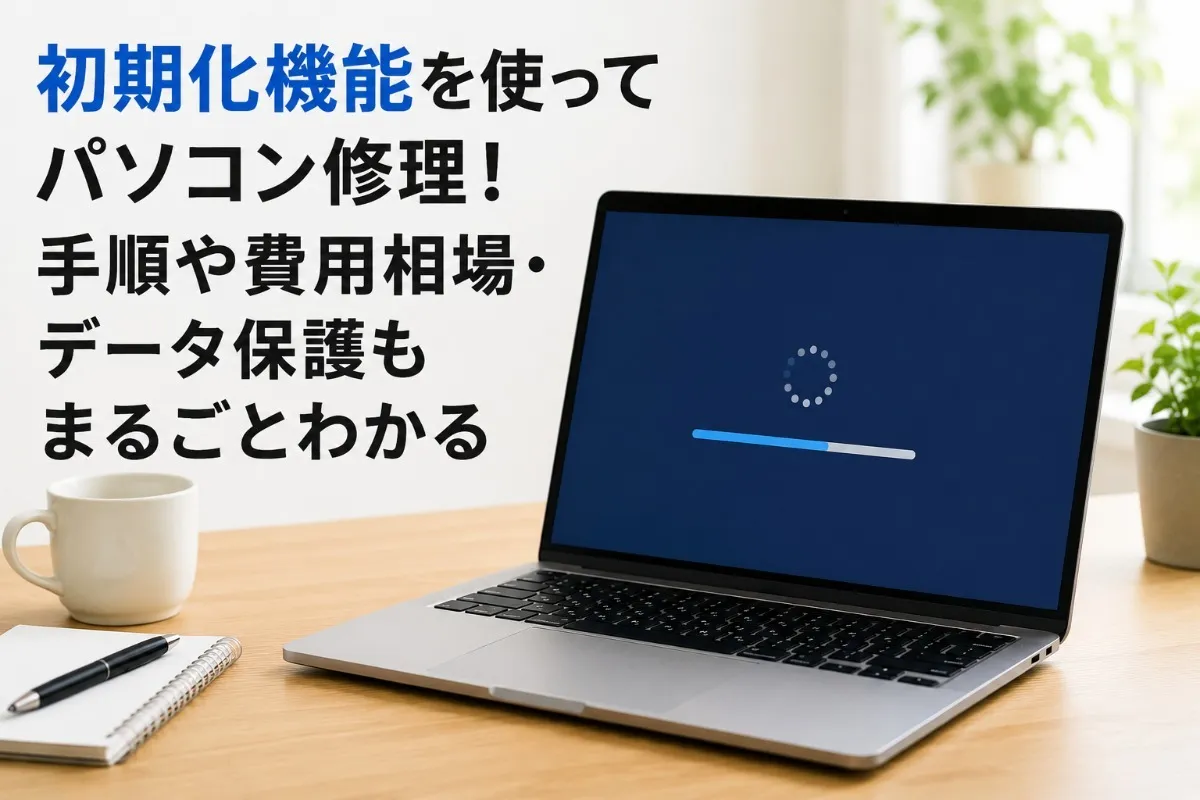
初期化機能を使ってパソコン修理!手順や費用相場・データ保護もまるごとわかる
2026/07/23
電源が入るのに起動しない、動作が極端に重い、画面がフリーズする——そんな時、「初期化すべきか」「修理で直るのか」で悩む方は多いでしょう。実際には、Windowsの回復オプションやドライバーの更新で解決するケースもあれば、マルウェアの深刻化やOSの破損、ストレージのシステム的な不具合では初期化や再インストールが現実的な選択となる場合もあります。まずは症状ごとに判断基準を押さえることが重要です。
初期化を実施すると、設定やアプリが消えたり、データも失われる可能性があります。公開されている修理事例によれば、診断から初期化、セットアップまでおよそ2〜5時間、データ移行や復旧が必要な場合はさらに1〜3時間ほどかかるのが一般的な目安です。作業途中での電源断は失敗の典型例となるため、ACアダプターの接続やバッテリーの状態確認は必須です。
本記事では「パソコン修理と初期化の基本」「パソコン修理や初期化の前に必ずやるべきこと」「パソコン修理にも役立つWindowsで初期化する手順」の章に分け、詳しく解説しています。
まずは「パソコン修理と初期化の基本」の章から確認し、一緒に考えていきましょう。
パソコンパートナーは、お客様のパソコンやスマートフォン、タブレットに関するさまざまなお困りごとをサポートしております。パソコン修理では、部品交換などのハードウェア修理ではなく、起動しない、動作が遅い、インターネットにつながらない、メールの送受信ができない、各種ソフトウェアの不具合、初期設定や接続設定など、システムやデータ、設定に関するトラブルの解決に対応しています。突然のトラブルにも迅速に対応し、快適なデジタル環境を維持できるよう、パソコンパートナーが確かな技術と柔軟なサービスでお手伝いいたします。

| パソコンパートナー | |
|---|---|
| 住所 | 〒064-0941 北海道札幌市中央区旭ケ丘 |
| 電話 | 011-598-0074 |
目次
パソコン修理と初期化の基本
パソコン修理と初期化が交わる場面はどこ?
パソコンのトラブル対応では、修理と初期化のどちらを選択するかで結果が大きく異なります。ポイントとなるのは障害の種類と作業範囲です。たとえばWindowsの設定不具合やドライバーが原因の軽微な症状なら、設定変更やソフトウェア的な調整で解決できることが多く、初期化を避けてデータを残す選択が現実的です。一方、OSの破損や起動不可が広範囲に及ぶ場合は、システムの再構築が必要となり、修理の一環として初期化を検討することになります。パソコン修理と初期化は対立する手段ではなく、症状に応じて最小リスクで最大効果を目指すための選択肢です。依頼前にはデータのバックアップ可否や作業時間、料金のバランスを確認し、データ復旧サービスを併設している業者か、メーカーサポートか等、サポート範囲も比較検討すると安心です。
- 初期化でしか直せない症状かを最初に切り分ける
- データ重視か復旧スピード重視かを明確にする
- 料金・期間・成功率を同時に確認する
加えて、相談時には起動状況やエラーメッセージ、最近加えた変更点を伝えると、より的確な提案を受けやすくなります。
初期化が前提となる代表的なパターンを押さえよう
初期化が避けがたいのは、システムの根幹部分に問題が発生した場合です。代表例として、ブート領域やレジストリの深刻な破損、強固なマルウェアの常駐、そしてストレージのシステム的な交換や再構成などが挙げられます。これらは部分的な修復だけでは安定して復旧しにくく、OSの再インストールや初期状態への復元が現実的な選択となります。また、譲渡・売却の前に前ユーザーのデータを完全に消去したい場合や、業務用パソコンで個人情報保護のポリシーに基づく消去要件を満たす必要がある場合も、初期化やストレージ消去が前提となります。パソコン修理の現場では、データの退避を行った上でクリーンインストール、ドライバーや更新の適用、アプリの再インストールやデータ移行までを一貫して対応できるかどうかで体験が大きく変わります。作業前のバックアップ可否や復旧の見込みは必ず確認しましょう。
| 想定状況 | 初期化が必要になりやすい理由 | 補足対応 |
|---|---|---|
| マルウェアが深層に常駐 | 部分的な駆除後も再発リスクが高い | データ退避後にクリーン導入 |
| OS/ブート領域の破損 | 起動や更新が連鎖的に失敗 | 修復試行→不可の場合は初期化 |
| ストレージ交換 | 新しい媒体にはOS導入が必要 | 交換後にOS導入・データ移行 |
| 譲渡・売却前 | 個人情報消去の要件 | 初期化や消去ツールの活用 |
この表を参考に、該当するかどうかを短時間で見極めれば判断もスムーズです。
初期化を選ばない方がいい時の見極めポイント
初期化は強力な手段ですが、常に最適な選択とは限りません。特に物理的な障害が疑われる場合はデータ復旧を最優先する必要があります。異音やSMART警告、突然ストレージが認識されなくなる場合などは、初期化や上書き操作が復旧率を下げる行為になる可能性があります。また、動作が重い、特定アプリだけが不安定、ドライバー更新後にトラブルが発生したなどの場合には、設定の修正や復元ポイントの活用、ドライバーのロールバックなどで改善できることもあります。依頼時には「初期化を避ける選択肢」やパソコン修理の作業範囲・料金の違いを比較検討し、データバックアップの可否や個人情報保護の運用についても確認しましょう。依頼先を選ぶ際には、パスワードの取り扱いや作業範囲、個人情報が見られるリスクへの配慮を事前に相談すると安心です。
- 物理障害の兆候がある場合は操作を中断し、復旧の見積もりのみ依頼する
- 設定やドライバーが起因する不具合は、復元やロールバックを先に試す
- 初期化の前にバックアップやデータ移行の費用・所要時間を把握する
- 個人情報の取り扱いや、データの閲覧リスクへの対策を事前確認する
この流れを守ることで、データ消失のリスクを抑えながら最適な解決策に迅速にたどり着けます。
パソコン修理や初期化の前に必ずやるべきこと
バックアップを失敗しないための手順と保存先の選び方
「動作が重い」「起動しない」といった理由でWindowsの初期状態へ戻す場合、まず優先すべきはデータの安全確保です。パソコン修理や初期化を検討する際にも、写真や仕事のファイル、メール、ブラウザのブックマークなどなくなると困る情報を整理し、重複なく保存することが重要です。ポイントは、保存先をクラウド・外付けHDD・USBメモリなど複数から選択し、容量を余裕を持って見積もることです。容量の目安としては、ユーザーフォルダのサイズを確認し1.3倍程度の余裕を持たせることで取りこぼしを防止できます。バックアップは次の手順で行いましょう。
- 重要フォルダをリストアップ(デスクトップ、ドキュメント、ピクチャ、メールデータ、業務アプリのデータなど)
- 保存先を複数に分散(外付けHDDに全体コピー+クラウドへ最重要ファイルの二重保存)
- 検証コピー(別メディアから実際に開いて確認)
- 暗号化とパスワード管理(機微情報はZip暗号化やBitLockerなどで保護)
保存先の選択は、利用頻度や容量、持ち運びやすさなどを考慮すると失敗しにくくなります。
| 保存先 | 適した用途 | 容量目安の考え方 | 強み | 注意点 |
|---|---|---|---|---|
| クラウド | 共有したい最重要データ | 必要容量の1.2倍以上 | どこでも閲覧可能 | 同期除外設定のミスで未保存が起こることも |
| 外付けHDD | 写真や動画を含むフルバックアップ | ユーザーフォルダ×1.3倍以上 | 大容量で高速 | 故障・落下対策に2台へ分散が理想 |
| USBメモリ | 持ち運び用の小容量データ | 必要容量+20% | 手軽で入手しやすい | 書き込み回数や紛失リスクに注意 |
また、バックアップ完了後は復元テストを1ファイルでも行うと、初期化後の安心感が高まります。パソコン修理でデータ閲覧が不安な場合は、暗号化で個人情報保護を最優先しましょう。
アカウントやライセンス情報をしっかり控えるコツ
初期化や修理後の再設定をスムーズに進めるためには、アカウント・ライセンス・設定情報の控えが不可欠です。まずMicrosoftアカウントのメールアドレスや回復用メール、二段階認証方法などを紙とパスワード管理アプリの両方に記録します。続いて、各種ソフトのライセンスキーやログイン情報、メールソフト(Outlook・Thunderbirdなど)のアカウントとサーバー設定をエクスポートし、安全な場所に保管します。業務アプリはアクティベーション解除が必要な場合もあるため、事前に公式案内を確認しましょう。ブラウザはブックマーク・拡張機能・保存パスワードのエクスポートや同期設定を有効にしておきます。Wi-FiのSSIDやパスワード、プリンターのドライバー、VPNやリモート接続ツールの設定も忘れず控えておきましょう。これらを整えておくことで、パソコン修理や初期化後のデータ移行や再インストールが短時間で完了します。企業PCや個人情報を扱う場合は、管理者の承認や利用規程の確認も事前に実施し、WindowsログインのPINや指紋認証の再設定方法もメモしておくとより安心です。
個人情報や仕事データを安全に扱う依頼文例
修理を依頼する際に「データが見られてしまうのではないか」と不安を感じる方は多いものです。依頼時には共有する範囲を明確に文書化し、ログイン情報の取り扱いを限定することで、個人情報保護の観点からも安心して任せることができます。以下に例文を挙げますので、必要に応じて調整しながらご活用ください。なお、パスワードの共有が不要な回収・返却方式や出張作業の可否、見積もりのみの対応可否も併せて確認するとより安心です。
- 依頼目的と作業範囲
- 「起動不良の診断と、必要な場合の初期化を含む作業をお願いします。データの閲覧や操作はバックアップ確認の範囲内に限定してください。」
- データの取り扱い
- 「個人情報や業務データは閲覧不可でお願いします。検証が必要な場合は、対象フォルダ名を事前にご提示ください。復旧が必要な場合のみ事前同意のもとでの対応をお願いします。」
- ログイン情報の提供方法
- 「Windowsへのログインには一時的なパスワードを発行します。作業完了後は速やかに変更します。管理者権限を要する操作は、その都度ご連絡いただいた上で実施してください。」
- 初期化の条件と費用
- 「初期化が必要と判断された場合は、作業前に見積もりを提示してください。データのバックアップや復旧サービスの追加費用(初期化作業の価格帯や作業期間など)も合わせてご案内ください。」
- 返却時の状態
- 「OSとドライバーの最新アップデート、主要アプリのインストール、セキュリティ設定の初期セットアップまでを希望します。各設定の実施状況は作業報告書で確認できるようにしてください。」
このような依頼文を活用すれば、パソコン修理の際にデータが見られることや個人情報に関する心配を抑えやすく、初期化しない方針で進めたい場合の意図も明確に伝わります。海外在住の方が修理を依頼する場合も、同様の依頼文が有効です。また、業者やメーカーの料金案内や見積もり無料の可否、費用の上限設定、違法なファイルが混在していないかなども事前に自身で確認し、必要に応じて不要データの消去やバックアップUSBの準備を行うことで、トラブルを回避しやすくなります。初期化が行われる可能性や修理時にデータが消えるリスクを踏まえ、条件を文書で残しておくことがとても重要です。
パソコン修理にも役立つWindowsで初期化する手順
Windowsを初期状態に戻すまでの流れを詳しく解説
Windows 10や11では、設定の回復メニューから安全に初期状態へ戻すことができます。ポイントは、個人用ファイルの扱いを正しく選択し、電源とネットワークの安定を確保することです。仕事用PCや個人情報に気を付けている場合は、事前にバックアップを取り、必要に応じてパソコン修理の専門家に相談しましょう。修理工程での初期化は迅速ですが、データの取り扱い方針は業者やメーカーによって異なります。初期化が必要となる条件や費用、期間を事前に確認しておくと安心です。ご自身で実施する場合は、以下の手順に従って進めてください。
- 設定→システム→回復を選び、「このPCをリセット」をクリック
- 「個人用ファイルを保持」または「すべて削除」を選択
- クラウドから再インストールするか、ローカル再インストールかを選択
- 追加設定でデータ消去の有無やクリーンインストールかを確認し、実行
選択肢ごとの違いは、操作にかかる時間やデータ消去の徹底度に直結します。修理時にデータが失われたくない方は「個人用ファイルを保持」を選択し、譲渡や廃棄前は「すべて削除+データ消去」を選ぶのが安全です。
起動しないパソコンを回復モードで初期化する方法
Windowsが起動しない場合は、回復環境のトラブルシューティングから初期化を試みることができます。自動修復が表示されたら詳細オプションを選び、「このPCを初期状態に戻す」を実行します。もしこの選択肢が表示されない場合は、電源ボタンを使って起動中に強制終了を2〜3回行い、回復モードを呼び出す方法が一般的です。作業前にはBitLocker回復キーやMicrosoftアカウントのパスワードを事前に用意しておくとスムーズです。ストレージに障害が疑われる場合は、無理に作業を進めず、専門サービスにデータ復旧を優先して相談しましょう。個人情報保護が気になる場合には、修理時にデータが見られる可能性や個人情報の取り扱い方針について事前に確認し、見積もりのみの相談や料金案内も確認しておくと判断の材料になります。以下は回復モードでの基本的な手順です。
| 手順 | 画面/項目 | 要点 |
|---|---|---|
| 1 | 詳細オプション | トラブルシューティングを選択 |
| 2 | このPCを初期状態に戻す | ファイル保持か全削除を選ぶ |
| 3 | クラウド/ローカル | 回線速度と所要時間を考慮して選択 |
| 4 | 追加設定 | データ消去やドライバー保持を確認 |
| 5 | 実行 | 電源確保と周辺機器の取り外し |
初期化で状況が改善しない場合は、OSの再インストールや追加の設定が必要なこともあります。初期化を希望しない修理対応を求める場合は、バックアップやデータ移行、システムの設定変更のみを依頼し、パスワードを共有したくない場合の手順や個人情報保護の方針も事前にすり合わせておくとより安全です。
パソコンパートナーは、お客様のパソコンやスマートフォン、タブレットに関するさまざまなお困りごとをサポートしております。パソコン修理では、部品交換などのハードウェア修理ではなく、起動しない、動作が遅い、インターネットにつながらない、メールの送受信ができない、各種ソフトウェアの不具合、初期設定や接続設定など、システムやデータ、設定に関するトラブルの解決に対応しています。突然のトラブルにも迅速に対応し、快適なデジタル環境を維持できるよう、パソコンパートナーが確かな技術と柔軟なサービスでお手伝いいたします。
| パソコンパートナー | |
|---|---|
| 住所 | 〒064-0941 北海道札幌市中央区旭ケ丘 |
| 電話 | 011-598-0074 |
会社概要
会社名・・・パソコンパートナー
所在地・・・〒064-0941 北海道札幌市中央区旭ケ丘
電話番号・・・011-598-0074