自作パソコン修理を今すぐ!症状別の原因や費用相場もわかる最短依頼ガイド
2026/10/06
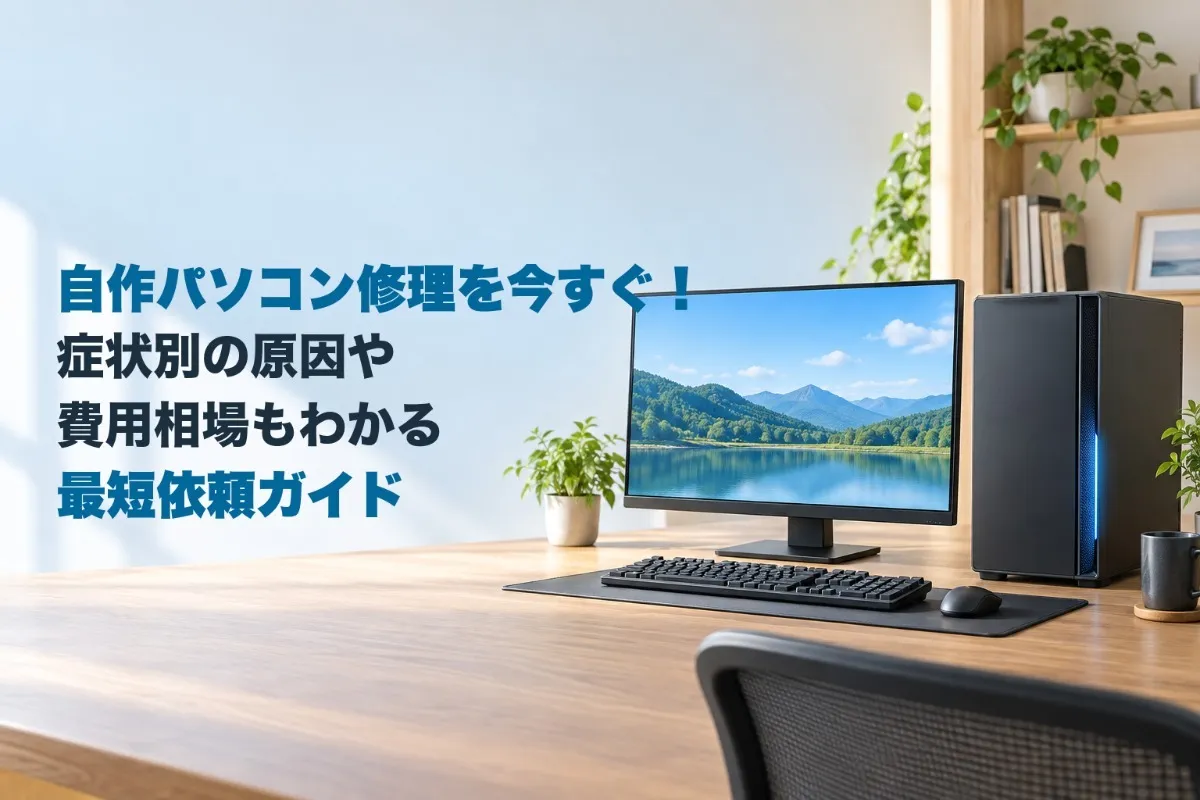
電源が入るのに画面が真っ黒、Windowsが起動せずBIOS画面から進まない、突然の再起動など、自作パソコンのトラブルは「原因がパーツの不具合なのか、設定やソフトウェアの問題なのか」が判別しにくく、修理をどこに頼むべきか迷うことが多いものです。依頼方法には持ち込みや出張、郵送など複数のルートがあり、それぞれで受付時間や所要時間、料金体系も異なります。まずは今の症状と優先したいこと(復旧かデータ保護か)を一緒に整理してみましょう。
本記事では「今すぐ依頼できるか一目で確認」「自分でやる?プロに任せる?」「大切なファイルを守るコツ」の章に分け、詳しく解説しています。
まずは「今すぐ依頼できるか一目で確認」の章から確認し、一緒に考えていきましょう。
パソコンパートナーは、お客様のパソコンやスマートフォン、タブレットに関するさまざまなお困りごとをサポートしております。パソコン修理では、部品交換などのハードウェア修理ではなく、起動しない、動作が遅い、インターネットにつながらない、メールの送受信ができない、各種ソフトウェアの不具合、初期設定や接続設定など、システムやデータ、設定に関するトラブルの解決に対応しています。突然のトラブルにも迅速に対応し、快適なデジタル環境を維持できるよう、パソコンパートナーが確かな技術と柔軟なサービスでお手伝いいたします。

| パソコンパートナー | |
|---|---|
| 住所 | 〒064-0941 北海道札幌市中央区旭ケ丘 |
| 電話 | 011-598-0074 |
目次
自作パソコン修理|今すぐ依頼できるか一目で確認
自作パソコン修理の依頼方法ごとの違いを徹底解説
急いで復旧したい場合は、持ち込みが最短になることが多いです。店舗によっては即日診断に対応している場合もあり、受付時間は各店舗の営業時間に準じています。出張サービスは自宅やオフィスでの作業が可能ですが、訪問の調整や出張料金が別途かかることが一般的です。郵送の場合は選べる業者が多いですが、梱包や配送日数がかかるため、スピードよりも安全性や料金比較を重視する方に向いています。自作パソコン修理の費用は、診断料+作業工賃+必要な場合は部品代という構成で、故障箇所や必要な作業内容によって変動します。ゲーミングPCなどパーツ構成が複雑な場合は、電源容量やGPU型番などを伝えておくと相談がスムーズです。依頼前には事前の電話相談で在庫状況や受付時間を確認しておくと、無駄な待ち時間を減らせます。
| 方法 | 所要時間の目安 | 料金体系の傾向 | 相性の良い症状 | 必要な持ち物例 |
| 持ち込み | 最短当日診断可 | 診断料+工賃+部品代 | 起動不良・画面が映らない | 本体、電源ケーブル、構成メモ |
| 出張 | 当日〜数日で訪問 | 基本料+出張料金+作業料 | ネット接続トラブル、起動しない | 連絡先、駐車可否、症状メモ |
| 郵送 | 発送往復で数日 | 送料+診断・修理費 | 長時間テストが必要な場合 | 本体、緩衝材、付属品可否の控え |
自作パソコン修理で当日診断を受けるためのチェックリストと準備
当日診断を希望する場合、受付前の準備が重要です。まず、症状の再現性を確認し、電源が入らないのか、画面が映らないのか、Windowsが正常に起動しないのかを切り分けておきます。次に、パソコンの構成情報(CPU/GPU/メモリ/ストレージ/電源/マザーボード)をメモしておき、増設やパーツの変更履歴も記録しておきましょう。持ち込み時は次のものを忘れずに用意します。
- 本体と電源ケーブル(ノイズや接点不良の切り分けに役立ちます)
- 構成メモと購入時期(パーツの寿命や保証の確認に役立ちます)
- 症状が出る手順のメモ(起動→ビープ音→画面停止などの流れを記録)
- バックアップの要否(データの扱い方針を決めておく)
混雑を避けたい場合は、事前の電話相談で「受付時間」「即日診断の可否」「必要な持ち物」「パーツ在庫状況」などを確認しておくとスムーズです。修理依頼時には、発生した日時と直前に行った作業(ドライバの更新や清掃、ケーブルの抜き差しなど)を伝えることで診断時間が短縮されます。
自作パソコン修理を郵送で依頼する時の梱包テクニックと配送リスクの最小化
郵送修理を利用する場合は、輸送中の振動や静電気への対策が大切です。ケース内に余裕がある場合でも、グラフィックボードや重いクーラーはしっかり固定しないと不具合の原因になります。取り外しが可能なら、個別に緩衝材で包んで同梱しましょう。もし取り外しが難しい場合は、内部に軽く緩衝材を詰めて動かないように固定し、外側も通気口をふさがない範囲で保護します。手順は以下の通りです。
- 電源を完全に切り、数分置いて静電気を逃がす
- 可能な範囲で重いパーツは取り外し、別包で保護
- 本体は二重箱にし、上下左右に十分な緩衝材を入れる
- 付属品の同梱が必要か事前に確認し、ケーブル類は袋で分けて管理
- 伝票と症状・構成・連絡先のメモを外装にも貼付
通電テストが必要な場合が多いため、電源ケーブルは同梱するのが基本です。配送時は精密機器として指定したり、輸送保険を利用することで万が一のトラブルにも備えられます。修理業者への事前連絡で診断の順番や到着確認も依頼しておくと安心です。
自作パソコン修理|自分でやる?プロに任せる?
自作パソコン修理で自分でできる低リスク作業だけを厳選紹介
「電源は入るのに起動が不安定」「画面が映らない」などの軽度なトラブルの場合は、まず自分で安全に実行できる設定や接続確認から始めるのが賢明です。ポイントは、特別な工具や高電圧を伴わず、データ消失リスクが最小限の作業だけにとどめることです。主な例としてはメモリの抜き差し、ケーブルの再接続、CMOSリセット、ホコリの清掃などが挙げられます。これらの作業を行う際は、必ず電源ケーブルを抜き、電源ボタン長押しで放電処理をしてから開始してください。メモリについては端子部分の接点クリーニングと正確な装着が大切で、映像が出ない場合はグラフィックボードやモニターケーブルの再接続や別端子の利用検証が効果的です。CMOSリセットはマニュアルの指示に従い設定を初期化することで、起動不良や設定ミスが解消する場合があります。ホコリの清掃はファンやヒートシンクの詰まりを解消することで、発熱や異音の低減に寄与します。これらは自作パソコン修理の初期対応として非常に有効で、余計な出費や時間の浪費を抑えられる方法です。
- 低リスク作業の範囲を守る
- 作業前の放電・静電気対策を徹底
- 一度に一つずつ試して原因を特定
- 結果や状況をメモし専門家相談時に活用
自作パソコン修理は高リスク作業なら業者に任せて安心安全
電源ユニットやマザーボード、冷却系パーツの不調、データ復旧、BIOSアップデートなどは、作業ミスによるダメージが大きくなるため、専門業者への相談が最も安全な選択肢です。電源ユニットは高電圧を扱うため誤った扱いで感電や二次障害を招くリスクがあり、マザーボードは微細なショートやピンの破損が全体のシステム障害につながりやすいです。水冷クーラーのトラブルは漏液やポンプの不調が発生すると他のパーツにも悪影響を及ぼします。データ復旧作業は誤った操作によるデータ損失リスクが高く、BIOSのアップデートも停電や手順ミスによるシステム起動不能化の危険があります。そのため、これらの作業は店舗持ち込み・出張・郵送などのサービスを状況に応じて活用し、症状の再現性や作業時間などの条件で最適な依頼方法を選ぶのがポイントです。料金体系は診断料・作業工賃・部品代・データ関連費用などの合算となることが多く、見積もり内容や納期の事前確認が重要です。
| 作業領域 | リスク要因 | 推奨アクション |
| 電源ユニットのトラブル | 感電・ショート・他パーツへの影響 | 専門業者に依頼 |
| マザーボード関連の障害 | ソケット破損・初期不良の判別困難 | 専門業者に依頼 |
| 水冷クーラーの不具合 | 漏液・冷却不足 | 専門業者に依頼 |
| データ復旧 | 上書き・復旧率低下 | データ復旧窓口に相談 |
| BIOSアップデート失敗 | 起動不能リスク高 | 事前バックアップ・専門家の協力下で実施 |
補足として、修理保証の有無や受付条件は事前に確認し、持ち込み時には構成情報のメモや電源ケーブル、必要に応じて購入証明書などを用意しておくと手続きがスムーズです。
自作パソコン修理でデータ保護のために絶対に避けるべきNG行動とは
ストレージ関連の障害が疑われる場合、最優先で避けるべきなのは不良ストレージへの書き込み操作です。Windowsの自動修復機能や一部の最適化ツールは内部データへの上書き処理が発生するため、ストレージの状態を悪化させてしまう場合があります。また、何度も再起動や通電を繰り返すこともリスクが高く、障害箇所の劣化進行や復旧率の低下につながります。さらに、フリーズ解消を急ぐあまり強制シャットダウンを何度も行う行為は、ファイルシステムの破損やシステム領域の障害を招きます。安全を重視するなら、まず速やかに電源を落とし、そのPCでの作業を中断することが大切です。大事なデータがある場合は、別のPCや外付けケースを使い、読み取り専用に近い形でデータを取り扱うことが推奨されます。判断が難しい場合やデータ重要度が高い場合は、早めにデータ復旧サービス窓口に相談しましょう。自作パソコン修理を進める際には、原因の切り分けとデータ保全のどちらを優先するかを明確にしたうえでアクションを起こすことが失敗予防のコツです。
- 書き込み処理を伴う操作は必ず停止する
- 連続した通電や再起動は避ける
- 重要データは早期に専門家へ相談・退避を検討
- 原因特定のための記録(日時・症状・操作履歴)を残す
自作パソコン修理|大切なファイルを守るコツ
自作パソコン修理で写真や書類など重要データを守るための最初の一手
自作パソコンの不具合が発生した場合、最優先すべきはデータの安全な保全です。電源が落ちる、起動しない、画面が映らないなどのトラブルが出ても、ストレージ自体に物理的な損傷がなければデータの救出は十分可能です。このとき重要なのは、安易に再起動や連続通電を行わないことです。通電の繰り返しはデータの上書きやさらなる損傷を引き起こすリスクがあるので注意しましょう。安全な対応手順として、以下の点を実践してください。
- しっかり電源を落とし、ACケーブルを抜く(完全に通電を遮断)
- ストレージ機器の型番や接続方法(SATA/NVMeなど)を確認
- 別のPCを利用して読み取りやクローンの作成を検討
- 異音や異常発熱があれば通電せずに専門窓口へ相談
これらの対応を行った上で、信頼できる業者にトラブルの症状・発生時期・自分で試した操作内容を明確に伝えると、診断や復旧作業が迅速に進みます。自作パソコン修理では、システムパーツの再設定や交換よりも、まずバックアップやクローンの取得を最優先してください。特にゲーム用途の大容量データや業務書類、写真などは、早期の退避が安全です。
自作パソコン修理で復旧サービスを使うときのチェックポイント
データ復旧サービスを利用する際は、復旧可能かどうかの判断基準や料金体系の透明性を事前に確認することが重要です。依頼前に押さえておきたいポイントを整理しました。比較しやすいように確認項目を明確化しています。
| 確認項目 | 要点 | 注目ポイント |
| 復旧対応範囲 | 論理障害・システム障害の対応可否 | NVMeやRAID構成など特殊環境の対応可否 |
| 料金体系 | 診断料・作業費・追加費用の内訳 | 成功報酬条件や最低料金の有無 |
| 見積もり | 無料または有料、所要時間 | 追加請求が発生する条件の明示 |
| 期間 | 標準作業納期や特急対応の可否 | 即日や短納期対応の有無 |
| 取り扱い | 暗号化やBitLocker、パスワード管理 | 個人情報や業務データの保護体制 |
選定のコツは、診断前の概算見積もりが可能かどうか、特殊なストレージ構成時のクリーンな作業環境や対応実績、そして見積もり後に費用が増える条件について事前に説明があるかを確認することです。自作パソコン修理とデータ復旧を同時進行する場合は、作業順に注意し、データの復旧を最優先する旨を事前に伝えておくと安全です。
まとめ
- 依頼方法の選び方: 持ち込み(最短・即日診断)、出張(自宅やオフィスでの作業)、郵送(選べる業者多数)の特徴や費用相場を比較し、状況に応じて選択する。
- 低リスクな自作PCの初期対応: メモリの抜き差し、ケーブル再接続、CMOSリセットなど、データ消失リスクの低い安全な作業から原因を特定する。
- 高リスク作業とデータ保全: 電源やマザーボードのトラブルは専門業者に任せ、不良ストレージへの上書きや過度な再起動を避けてデータを守る。
パソコンパートナーは、お客様のパソコンやスマートフォン、タブレットに関するさまざまなお困りごとをサポートしております。パソコン修理では、部品交換などのハードウェア修理ではなく、起動しない、動作が遅い、インターネットにつながらない、メールの送受信ができない、各種ソフトウェアの不具合、初期設定や接続設定など、システムやデータ、設定に関するトラブルの解決に対応しています。突然のトラブルにも迅速に対応し、快適なデジタル環境を維持できるよう、パソコンパートナーが確かな技術と柔軟なサービスでお手伝いいたします。
| パソコンパートナー | |
|---|---|
| 住所 | 〒064-0941 北海道札幌市中央区旭ケ丘 |
| 電話 | 011-598-0074 |
会社概要
会社名・・・パソコンパートナー
所在地・・・〒064-0941 北海道札幌市中央区旭ケ丘
電話番号・・・011-598-0074